Bounding boxes no FLUX 3 Image: prompts de layout e edição
Como funcionam as bounding boxes no FLUX 3 Image: uma caixa [top, left, bottom, right] por elemento em uma grade de 0 a 1000, para posicionar elementos ou editar um ponto em uma imagem pronta.
 Flux 3 Image Team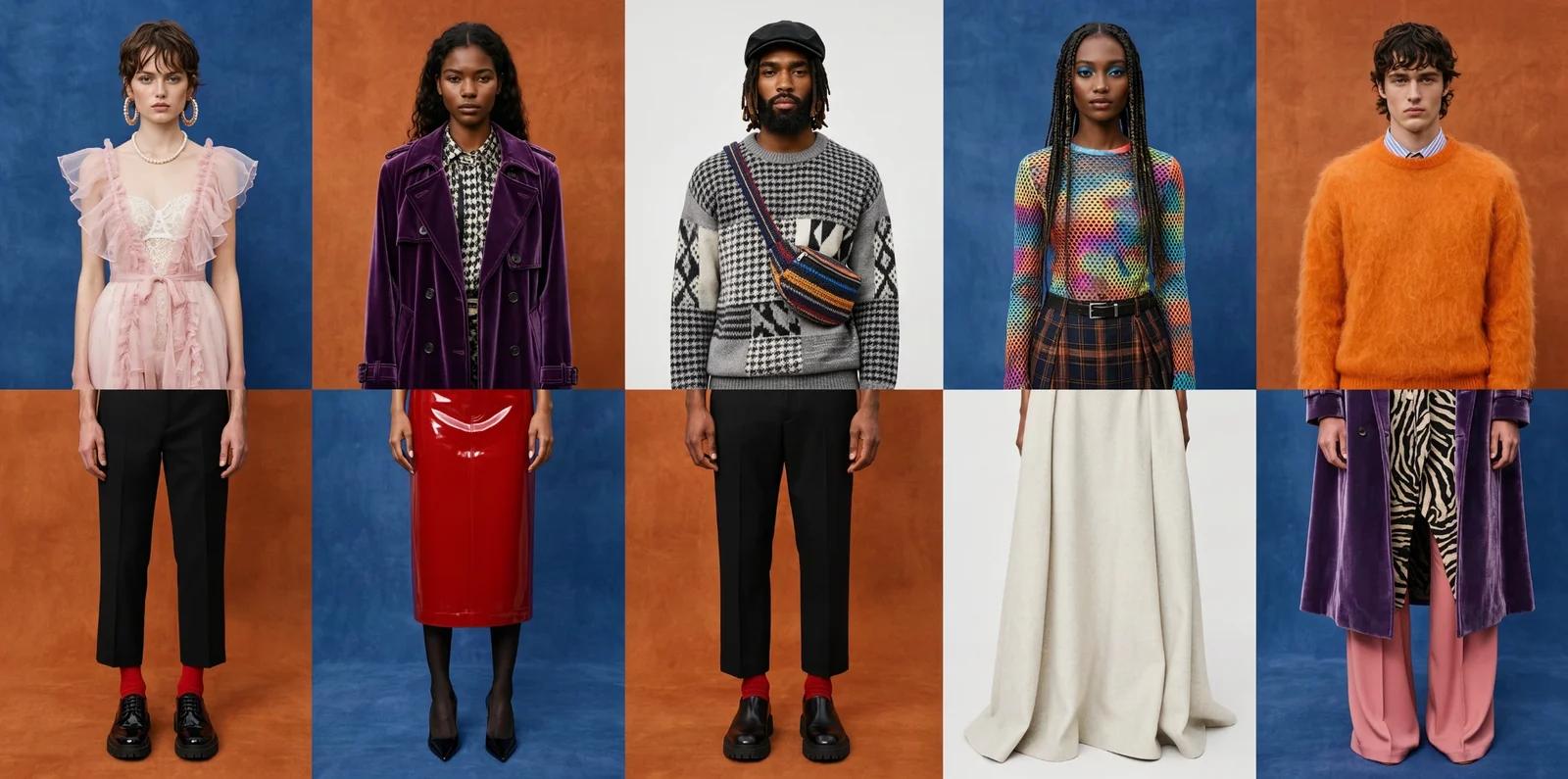
A maioria dos modelos de imagem permite descrever uma cena. O FLUX 3 Image também permite definir onde cada elemento deve ficar. Este guia explica o mecanismo de bounding boxes conforme documentado pela Black Forest Labs e traz três exemplos de prompts que você pode carregar direto no gerador.
TL;DR
- Uma caixa é definida por
[top, left, bottom, right]em uma grade de 0 a 1000, independentemente do tamanho ou da proporção da imagem. - Descreva a cena primeiro e depois liste os elementos, uma caixa para cada um, com uma descrição curta.
- Em uma imagem pronta, as mesmas caixas direcionam uma edição: recolorir, mover, substituir ou remover um elemento.
- As caixas não custam nada a mais; o preço varia de acordo com a resolução.
Visão geral das bounding boxes
| Caixa | Cobertura |
|---|---|
[0, 0, 1000, 1000] | o quadro inteiro |
[0, 0, 500, 1000] | a metade superior |
[500, 0, 1000, 1000] | a metade inferior |
[0, 0, 1000, 500] | a metade esquerda |
[700, 600, 1000, 1000] | o canto inferior direito |
Como uma caixa é descrita
Uma bounding box é formada por quatro números, [top, left, bottom, right], em uma grade que vai de 0 a 1000 em ambas as direções, independentemente do tamanho real ou da proporção da imagem. [0, 0, 1000, 1000] representa o quadro inteiro; [0, 0, 500, 1000] é a metade superior; [700, 600, 1000, 1000] é o canto inferior direito.
Cada caixa tem um ID curto e uma descrição do que vai dentro dela. O layout publicado pela própria BFL para o pôster de um festival, por exemplo, traz uma caixa de texto [10, 200, 170, 800] na parte superior para o título, uma cúpula no centro, nadadores abaixo dela e uma multidão na borda inferior. Você insere o prompt da cena primeiro e adiciona a lista de elementos ao final; o modelo posiciona cada elemento dentro de sua respectiva caixa.
As caixas são opcionais. Para uma geração simples ou uma edição comum, você pode ignorá-las completamente; use-as quando o layout precisar seguir um template ou quando uma edição tiver que alterar apenas um elemento específico e nada mais.
Exemplo 1: um pôster com o título exatamente onde você quer
Primeiro o prompt da cena, depois as caixas. Repare no título entre aspas: o texto entre aspas é renderizado de forma literal.
A risograph poster for a seaside night market, two inks, coral and deep teal,
grainy paper texture.

Elements:
- title: [40, 100, 180, 900] — the words "NIGHT MARKET" in a tall condensed
  sans-serif, coral ink
- lanterns: [200, 0, 520, 1000] — a string of paper lanterns across the frame
- stalls: [520, 80, 880, 920] — a row of market stalls with striped awnings
- date: [900, 300, 970, 700] — the line "Fridays, June to September" in small
  teal capitals
O título ocupa a faixa superior, a data fica em uma faixa fina na parte inferior e a ilustração preenche o centro. Se as lanternas invadirem o título, reduza a caixa delas para que comece abaixo de 180.
Exemplo 2: hero para página de produto em 16:9
As caixas se destacam quando o layout precisa seguir um modelo específico. Aqui, o produto fica centralizado, com espaço para o texto à esquerda.
A product photograph of a matte black ceramic pour-over coffee dripper on a
light oak counter, soft morning window light, shallow depth of field, 16:9.

Elements:
- headline: [150, 60, 300, 460] — the words "Slow mornings, sharp coffee" in a
  light serif, charcoal
- subline: [320, 60, 400, 460] — one line of small grey text reading "Hand-glazed
  in small batches"
- product: [100, 520, 900, 940] — the coffee dripper, centered, with a glass
  carafe beneath it
- steam: [60, 600, 200, 860] — a faint wisp of steam rising from the dripper
Gere com a proporção 16:9 para que a grade se ajuste a um quadro panorâmico. Como as caixas de texto terminam em 460 e o produto começa em 520, o texto nunca se sobrepõe ao coador.
Exemplo 3: editando um ponto específico em uma imagem pronta
As mesmas caixas servem para direcionar uma edição. Envie a imagem como referência, dê um nome ao elemento, defina a sua caixa e informe o que deve ser mantido.
In this image, change only the red bicycle leaning against the wall to a pale
mint green. Keep everything else exactly unchanged: the brick wall, the shop
sign, the pavement, the lighting.

Elements:
- bicycle: [420, 300, 820, 620] — the bicycle, now pale mint green with the
  same frame, saddle, and tires
Para mover um elemento, defina uma caixa de origem e uma caixa de destino para ele e indique para onde ele vai; para uma remoção, descreva o que deve preencher o espaço da caixa (a parede, a calçada). Os exemplos publicados pela BFL fazem exatamente isso: mudar a cor de uma mariposa para estampa de leopardo, transformar uma fita roxa em seda metálica, alterar um platô rochoso para obsidiana polida — sempre mantendo o restante do quadro inalterado.
Boas práticas que ajudam
- Diga o que deve permanecer. A frase "Keep everything else exactly unchanged" está em quase todos os exemplos da BFL por um bom motivo.
- Um elemento por caixa. Uma caixa com três itens dá ao modelo três maneiras diferentes de posicioná-los.
- Deixe espaços entre caixas de texto e caixas de imagem. É na sobreposição que as letras costumam se perder.
- Ajuste a caixa, não o prompt inteiro. Se um elemento ficar no lugar errado, mova ou reduza a caixa dele e mantenha o restante do prompt como estava. O workbench retorna apenas a imagem, então a lista de caixas que você escreveu é o registro do que foi solicitado.
Cada geração custa o mesmo, usando ou não caixas; o preço varia de acordo com a resolução, como explicado em como funcionam os créditos. Se você ainda não conhece o modelo, comece por o que é o FLUX 3 Image.
Perguntas frequentes sobre bounding boxes no FLUX 3 Image
Preciso usar bounding boxes para usar o FLUX 3 Image?
Não. Elas são opcionais. Use-as quando o layout precisar seguir um template ou quando uma edição tiver que ficar restrita a um único elemento.
Qual grade os números utilizam?
De 0 a 1000 em ambas as direções, na ordem top, left, bottom, right, independentemente do tamanho em pixels ou da proporção da imagem.
Posso usar caixas para editar uma imagem existente?
Sim. Anexe a imagem como referência, nomeie o elemento, informe a sua caixa e especifique o que permanece inalterado.
As bounding boxes custam créditos extras?
Não. Uma geração custa 18, 72 ou 245 créditos em 1K, 2K ou 4K, com ou sem caixas.
Por que meu texto se sobrepôs à ilustração?
A caixa de texto e a caixa da imagem provavelmente estão sobrepostas. Deixe um espaço entre elas — por exemplo, termine o título em 180 e comece a ilustração em 200.
Fonte: Black Forest Labs, docs.bfl.ai, páginas de visão geral e edição do FLUX 3 Image e bfl.ai/models/flux-3-image, consultado em 2 de outubro de 2026. Os prompts de exemplo acima são nossos, não da BFL. A imagem nesta página é uma amostra oficial do FLUX 3 Image criada pela Black Forest Labs, não gerada por este site.