Ramki ograniczające w FLUX 3 Image: układ i prompty edycyjne
Jak działają ramki ograniczające w FLUX 3 Image: jedna ramka [top, left, bottom, right] dla każdego elementu na siatce 0–1000, do rozmieszczania elementów lub edycji wybranego fragmentu gotowego obrazu.
 Flux 3 Image Team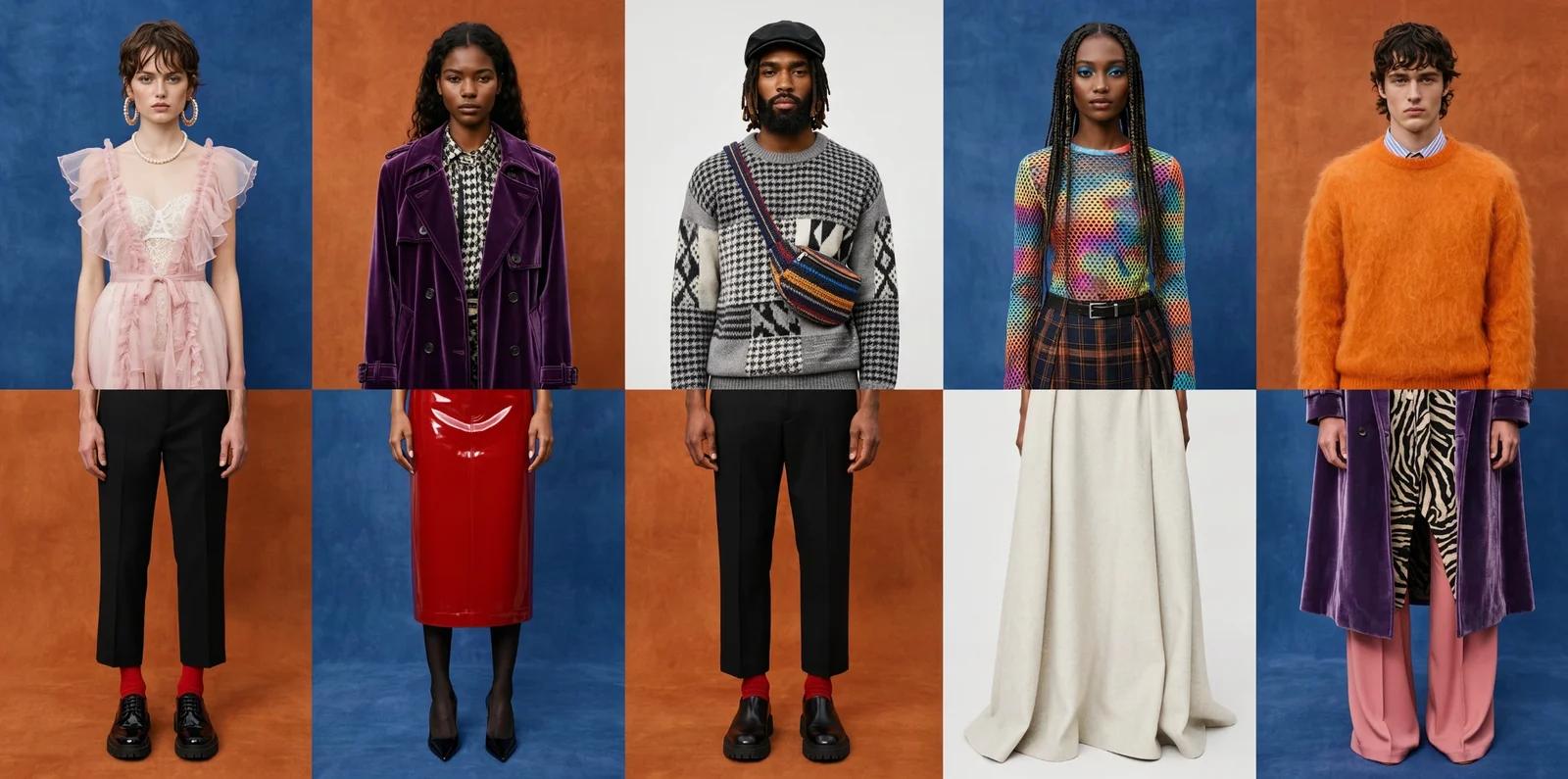
Większość modeli generowania obrazów pozwala opisać scenę. FLUX 3 Image pozwala dodatkowo określić, gdzie ma się znaleźć każdy element. W tym przewodniku wyjaśniamy działanie ramek ograniczających (bounding boxes) zgodnie z dokumentacją Black Forest Labs, a następnie przedstawiamy trzy przykładowe prompty, które możesz od razu wypróbować w generatorze.
W skrócie
- Ramka to
[top, left, bottom, right]na siatce 0–1000, niezależnie od rozmiaru obrazu czy proporcji stron. - Najpierw opisz scenę, a potem wymień elementy – po jednej ramce na każdy z nich, wraz z krótkim opisem.
- Na gotowym obrazie te same ramki wskazują cel edycji: zmianę koloru, przesunięcie, zastąpienie lub usunięcie pojedynczego elementu.
- Ramki nie wiążą się z żadnymi dodatkowymi kosztami; cena zależy wyłącznie od rozdzielczości.
Ramki ograniczające w pigułce
| Ramka | Obszar |
|---|---|
[0, 0, 1000, 1000] | cały kadr |
[0, 0, 500, 1000] | górna połowa |
[500, 0, 1000, 1000] | dolna połowa |
[0, 0, 1000, 500] | lewa połowa |
[700, 600, 1000, 1000] | prawy dolny róg |
Jak definiuje się ramkę
Ramka ograniczająca to cztery liczby: [top, left, bottom, right], wyznaczane na siatce od 0 do 1000 w obu osiach, niezależnie od rzeczywistego rozmiaru czy proporcji obrazu. [0, 0, 1000, 1000] oznacza cały kadr; [0, 0, 500, 1000] to górna połowa; [700, 600, 1000, 1000] to prawy dolny róg.
Każda ramka ma krótki identyfikator oraz opis tego, co ma się w niej znaleźć. Na przykład w oficjalnym szablonie plakatu festiwalowego opublikowanym przez BFL u góry znajduje się ramka tekstowa [10, 200, 170, 800] na tytuł, w środku kopuła, poniżej pływacy, a przy dolnej krawędzi tłum. Najpierw podajesz ogólny prompt sceny, a na końcu dołączasz listę elementów – model umieszcza każdy element we właściwej ramce.
Ramki są opcjonalne. W przypadku standardowej generacji lub pojedynczej edycji możesz z nich całkowicie zrezygnować. Sięgaj po nie wtedy, gdy kompozycja musi pasować do szablonu lub gdy modyfikacja ma dotyczyć wyłącznie jednego elementu.
Przykład 1: plakat z tytułem dokładnie tam, gdzie chcesz
Najpierw prompt sceny, potem ramki. Zwróć uwagę na tytuł w cudzysłowie: tekst w cudzysłowie jest renderowany dosłownie.
A risograph poster for a seaside night market, two inks, coral and deep teal,
grainy paper texture.

Elements:
- title: [40, 100, 180, 900] — the words "NIGHT MARKET" in a tall condensed
  sans-serif, coral ink
- lanterns: [200, 0, 520, 1000] — a string of paper lanterns across the frame
- stalls: [520, 80, 880, 920] — a row of market stalls with striped awnings
- date: [900, 300, 970, 700] — the line "Fridays, June to September" in small
  teal capitals
Tytuł zajmuje górny pas, data wąski pasek na dole, a ilustracja wypełnia środek. Jeśli lampiony nachodzą na tytuł, zmniejsz ich ramkę tak, aby zaczynała się poniżej 180.
Przykład 2: baner główny strony produktu w formacie 16:9
Ramki sprawdzają się idealnie, gdy kompozycja musi pasować do szablonu. W tym przypadku produkt jest wyśrodkowany, a po lewej stronie pozostawiono miejsce na tekst.
A product photograph of a matte black ceramic pour-over coffee dripper on a
light oak counter, soft morning window light, shallow depth of field, 16:9.

Elements:
- headline: [150, 60, 300, 460] — the words "Slow mornings, sharp coffee" in a
  light serif, charcoal
- subline: [320, 60, 400, 460] — one line of small grey text reading "Hand-glazed
  in small batches"
- product: [100, 520, 900, 940] — the coffee dripper, centered, with a glass
  carafe beneath it
- steam: [60, 600, 200, 860] — a faint wisp of steam rising from the dripper
Uruchom generowanie z proporcjami 16:9, aby siatka dopasowała się do szerokiego kadru. Ponieważ ramki na tekst kończą się na 460, a produkt zaczyna się od 520, napisy nigdy nie nachodzą na dripper.
Przykład 3: edycja wybranego fragmentu gotowego obrazu
Te same ramki pozwalają precyzyjnie wskazać miejsce edycji. Prześlij obraz jako referencję, nazwij element, podaj jego ramkę i określ, co ma pozostać bez zmian.
In this image, change only the red bicycle leaning against the wall to a pale
mint green. Keep everything else exactly unchanged: the brick wall, the shop
sign, the pavement, the lighting.

Elements:
- bicycle: [420, 300, 820, 620] — the bicycle, now pale mint green with the
  same frame, saddle, and tires
Aby przesunąć element, podaj jego ramkę źródłową oraz docelową i wskaż, gdzie ma trafić; w przypadku usunięcia opisz, co powinno wypełnić przestrzeń w ramce (np. ściana, chodnik). Dokładnie tak działają opublikowane przykłady od BFL: zmiana ubarwienia ćmy na lamparcie cętki, fioletowej wstążki na metaliczny jedwab czy płaskowyżu na polerowany obsydian – za każdym razem z zablokowaną resztą kadru.
Dobre nawyki
- Określ, co ma pozostać bez zmian. Sformułowanie „Keep everything else exactly unchanged” nie bez powodu pojawia się w niemal każdym przykładzie od BFL.
- Jeden element na ramkę. Ramka zawierająca trzy elementy daje modelowi trzy różne sposoby na ich rozmieszczenie.
- Zostawiaj odstępy między ramkami tekstowymi a graficznymi. W miejscach nakładania się ramek napisy ulegają zniekształceniu.
- Modyfikuj ramkę, a nie cały prompt. Jeśli element trafi w niewłaściwe miejsce, przesuń lub zmniejsz jego ramkę, zachowując resztę promptu bez zmian. Generator zwraca wyłącznie obraz, więc przygotowana lista ramek jest jedynym zapisem Twoich instrukcji.
Każda generacja kosztuje tyle samo, niezależnie od tego, czy korzystasz z ramek; cena zależy od rozdzielczości, co wyjaśniamy w artykule jak działają kredyty. Jeśli dopiero zaczynasz pracę z modelem, zobacz czym jest FLUX 3 Image.
Najczęściej zadawane pytania o ramki ograniczające w FLUX 3 Image
Czy do korzystania z FLUX 3 Image potrzebne są ramki ograniczające?
Nie. Są opcjonalne. Korzystaj z nich, gdy układ musi pasować do szablonu lub gdy edycja ma ograniczać się do jednego elementu.
Z jakiej siatki korzystają współrzędne?
Od 0 do 1000 w obu osiach, w kolejności top, left, bottom, right, niezależnie od wymiarów w pikselach czy proporcji obrazu.
Czy mogę użyć ramek do edycji istniejącego obrazu?
Tak. Załącz obraz jako referencję, nazwij element, podaj jego ramkę i wskaż, co ma pozostać bez zmian.
Czy ramki ograniczające kosztują dodatkowe kredyty?
Nie. Generowanie kosztuje 18, 72 lub 245 kredytów odpowiednio dla 1K, 2K lub 4K, niezależnie od użycia ramek.
Dlaczego tekst nachodzi na ilustrację?
Ramka tekstu i ramka grafiki prawdopodobnie na siebie nachodzą. Zostaw między nimi przerwę – na przykład zakończ tytuł na 180, a ilustrację zacznij od 200.
Source: Black Forest Labs, docs.bfl.ai, FLUX 3 Image overview and editing pages, and bfl.ai/models/flux-3-image, read October 2, 2026. The example prompts above are ours, not BFL's. The image on this page is an official FLUX 3 Image sample by Black Forest Labs, not generated by this site.