FLUX 3 Image bounding boxes: prompts voor lay-out en bewerkingen
Hoe FLUX 3 Image bounding boxes werken: één [top, left, bottom, right]-kader per element op een raster van 0–1000, om elementen te plaatsen of één plek in een voltooide afbeelding te bewerken.
 Flux 3 Image Team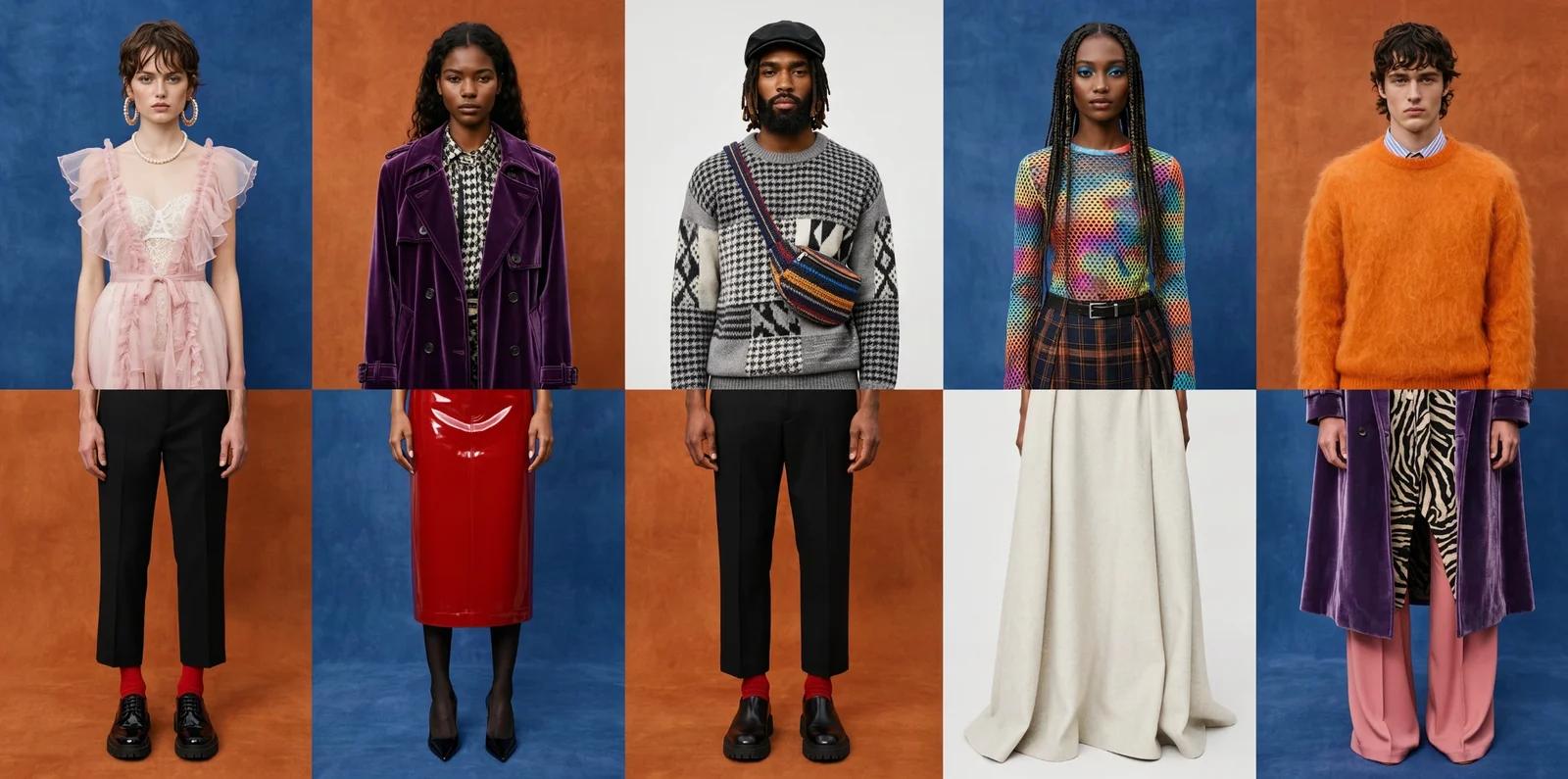
Bij de meeste beeldmodellen kun je een scène beschrijven. Met FLUX 3 Image kun je ook aangeven waar alles precies moet staan. Deze gids legt het bounding box-mechanisme uit zoals Black Forest Labs dat beschrijft, en geeft drie voorbeeldprompts die je direct in de generator kunt laden.
TL;DR
- Een kader is
[top, left, bottom, right]op een raster van 0–1000, ongeacht de afmetingen of beeldverhouding van de afbeelding. - Beschrijf eerst de scène en som daarna de elementen op, elk met een eigen kader en een korte beschrijving.
- Bij een voltooide afbeelding richten dezelfde kaders zich op een bewerking: één element van kleur veranderen, verplaatsen, vervangen of verwijderen.
- Kaders kosten niets extra; de prijs is gebaseerd op de resolutie.
Bounding boxes in het kort
| Kader | Beslaat |
|---|---|
[0, 0, 1000, 1000] | het hele beeld |
[0, 0, 500, 1000] | de bovenste helft |
[500, 0, 1000, 1000] | de onderste helft |
[0, 0, 1000, 500] | de linkerhelft |
[700, 600, 1000, 1000] | de hoek rechtsonder |
Hoe een kader is opgebouwd
Een bounding box bestaat uit vier getallen, [top, left, bottom, right], op een raster dat in beide richtingen van 0 tot 1000 loopt, ongeacht de werkelijke grootte of beeldverhouding van de afbeelding. [0, 0, 1000, 1000] is het hele beeld; [0, 0, 500, 1000] is de bovenste helft; [700, 600, 1000, 1000] is de hoek rechtsonder.
Elk kader heeft een korte id en een beschrijving van wat erin moet komen. De door BFL zelf gepubliceerde lay-out voor een festivalposter heeft bijvoorbeeld een tekstkader [10, 200, 170, 800] bovenaan voor de titel, een koepel in het midden, zwemmers daaronder en een menigte langs de onderrand. Je plaatst de sceneprompt eerst en voegt de elementenlijst aan het einde toe; het model plaatst elk element vervolgens binnen het bijbehorende kader.
Kaders zijn optioneel. Voor een gewone generatie of een eenvoudige bewerking kun je ze volledig weglaten; gebruik ze wanneer een lay-out moet aansluiten op een template, of wanneer een bewerking precies één element moet aanpassen en verder niets.
Voorbeeld 1: een poster met de titel precies waar je wilt
Eerst de sceneprompt, dan de kaders. Let op de titel tussen aanhalingstekens: tekst tussen aanhalingstekens wordt letterlijk weergegeven.
A risograph poster for a seaside night market, two inks, coral and deep teal,
grainy paper texture.

Elements:
- title: [40, 100, 180, 900] — the words "NIGHT MARKET" in a tall condensed
  sans-serif, coral ink
- lanterns: [200, 0, 520, 1000] — a string of paper lanterns across the frame
- stalls: [520, 80, 880, 920] — a row of market stalls with striped awnings
- date: [900, 300, 970, 700] — the line "Fridays, June to September" in small
  teal capitals
De titel krijgt de bovenste strook, de datum krijgt een smalle balk onderaan en de illustratie vult het midden. Als de lampionnen overlopen in de titel, verklein je dat kader zodat het onder 180 begint.
Voorbeeld 2: een productpagina-hero in 16:9
Kaders zijn ideaal wanneer een lay-out aan een template moet voldoen. Hier is het product gecentreerd met links ruimte voor tekst.
A product photograph of a matte black ceramic pour-over coffee dripper on a
light oak counter, soft morning window light, shallow depth of field, 16:9.

Elements:
- headline: [150, 60, 300, 460] — the words "Slow mornings, sharp coffee" in a
  light serif, charcoal
- subline: [320, 60, 400, 460] — one line of small grey text reading "Hand-glazed
  in small batches"
- product: [100, 520, 900, 940] — the coffee dripper, centered, with a glass
  carafe beneath it
- steam: [60, 600, 200, 860] — a faint wisp of steam rising from the dripper
Voer dit uit met beeldverhouding 16:9, zodat het raster aansluit op een breed beeld. Omdat de tekstkaders bij 460 stoppen en het product bij 520 begint, overlapt de tekst de dripper nooit.
Voorbeeld 3: één plek bewerken in een voltooide afbeelding
Dezelfde kaders gebruik je voor gerichte bewerkingen. Upload de afbeelding als referentie, geef het element een naam, definieer het kader en geef aan wat ongewijzigd blijft.
In this image, change only the red bicycle leaning against the wall to a pale
mint green. Keep everything else exactly unchanged: the brick wall, the shop
sign, the pavement, the lighting.

Elements:
- bicycle: [420, 300, 820, 620] — the bicycle, now pale mint green with the
  same frame, saddle, and tires
Voor een verplaatsing geef je het element een bronkader en een doelkader en geef je aan waar het heen moet; voor een verwijdering beschrijf je wat de ruimte in het kader moet opvullen (de muur, het trottoir). De gepubliceerde voorbeelden van BFL doen precies dit: een mot herkleuren naar panterprint, een paars lint veranderen in metaalachtig zijde, een tafelberg omtoveren tot gepolijst obsidiaan—telkens met de rest van het beeld stevig verankerd.
Handige gewoontes
- Benoem wat gelijk blijft. "Keep everything else exactly unchanged" staat niet voor niets in bijna elk voorbeeld van BFL.
- Eén element per kader. Een kader met drie elementen geeft het model drie verschillende manieren om ze te plaatsen.
- Houd ruimte vrij tussen tekstkaders en beeldkaders. Bij overlap gaan letters al snel verloren.
- Pas het kader aan, niet de hele prompt. Als een element op de verkeerde plek terechtkomt, verplaats of verklein je het kader en laat je de rest van de prompt zoals die was. De workbench levert alleen de afbeelding op, dus je kaderspecificatie is het enige overzicht van wat je hebt ingesteld.
Elke generatie kost evenveel, met of zonder kaders; de prijs is gebaseerd op de resolutie, zoals uitgelegd in hoe credits werken. Als dit model nieuw voor je is, begin dan met wat FLUX 3 Image is.
Veelgestelde vragen over FLUX 3 Image bounding boxes
Heb ik bounding boxes nodig om FLUX 3 Image te gebruiken?
Nee. Ze zijn optioneel. Gebruik ze wanneer een lay-out moet aansluiten op een template of wanneer een bewerking beperkt moet blijven tot één element.
Welk raster gebruiken de getallen?
0 tot 1000 in beide richtingen, in de volgorde top, left, bottom, right, ongeacht de pixelgrootte of beeldverhouding van de afbeelding.
Kan ik kaders gebruiken om een bestaande afbeelding te bewerken?
Ja. Voeg de afbeelding toe als referentie, benoem het element, geef het kader op en vermeld wat ongewijzigd blijft.
Kosten bounding boxes extra credits?
Nee. Een generatie kost 18, 72 of 245 credits bij 1K, 2K of 4K, met of zonder kaders.
Waarom overlapte mijn tekst de illustratie?
Het tekstkader en het beeldkader overlappen elkaar waarschijnlijk. Houd wat tussenruimte aan, laat de titel bijvoorbeeld eindigen bij 180 en laat de illustratie beginnen bij 200.
Bron: Black Forest Labs, docs.bfl.ai, FLUX 3 Image-overzichts- en bewerkingspagina's, en bfl.ai/models/flux-3-image, geraadpleegd op 2 oktober 2026. De bovenstaande voorbeeldprompts zijn van ons, niet van BFL. De afbeelding op deze pagina is een officiële FLUX 3 Image-sample van Black Forest Labs, niet gegenereerd door deze site.