FLUX 3 Image bounding boxes: layout og redigeringsprompter
Slik fungerer FLUX 3 Image bounding boxes: én [top, left, bottom, right]-boks per element på et 0–1000-rutenett, for å plassere elementer eller redigere ett bestemt sted i et ferdig bilde.
 Flux 3 Image Team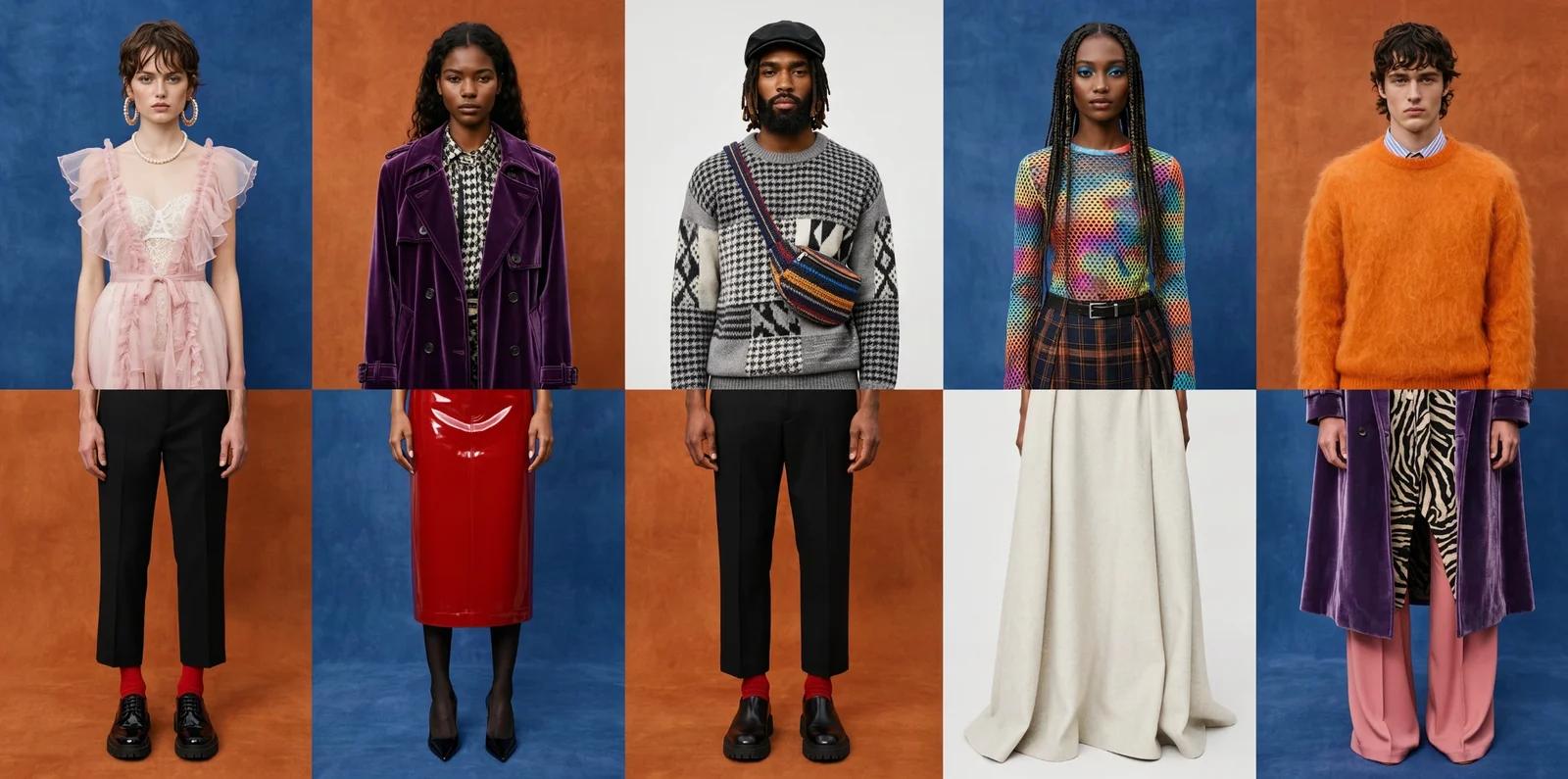
De fleste bildemodeller lar deg beskrive en scene. FLUX 3 Image lar deg i tillegg bestemme nøyaktig hvor hver enkelt ting skal plasseres. Denne guiden forklarer bounding box-mekanismen slik Black Forest Labs dokumenterer den, og gir deg deretter tre eksempelprompter du kan laste direkte inn i generatoren.
Kort oppsummert
- En boks angis som
[top, left, bottom, right]på et 0–1000-rutenett, uavhengig av bildestørrelse eller sideforhold. - Beskriv scenen først, og list deretter opp elementene med hver sin boks og en kort beskrivelse.
- På et ferdig bilde brukes de samme boksene for målrettet redigering: endre farge, flytte, erstatte eller fjerne et element.
- Bokser koster ingenting ekstra; prisen følger oppløsningen.
Bounding boxes i et nøtteskall
| Boks | Dekker |
|---|---|
[0, 0, 1000, 1000] | hele rammen |
[0, 0, 500, 1000] | øverste halvdel |
[500, 0, 1000, 1000] | nederste halvdel |
[0, 0, 1000, 500] | venstre halvdel |
[700, 600, 1000, 1000] | nederste høyre hjørne |
Hvordan en boks skrives
En bounding box består av fire tall, [top, left, bottom, right], på et rutenett som strekker seg fra 0 til 1000 i begge retninger, uavhengig av bildets faktiske størrelse eller sideforhold. [0, 0, 1000, 1000] er hele rammen; [0, 0, 500, 1000] er øverste halvdel; [700, 600, 1000, 1000] er nederste høyre hjørne.
Hver boks har en kort ID og en beskrivelse av hva som skal inn i den. BFLs eget publiserte oppsett for en festivalplakat har for eksempel en tekstboks [10, 200, 170, 800] øverst for tittelen, en kuppel i midten, svømmere under den, og en folkemengde langs bunnkanten. Du skriver sceneprompten først og legger til elementlisten på slutten; modellen plasserer hvert element inne i sin tilhørende boks.
Bokser er valgfrie. For en vanlig generering eller en enkel redigering kan du droppe dem helt; ta dem i bruk når et oppsett må passe en mal, eller når en redigering skal gjelde ett element og ingenting annet.
Eksempel 1: en plakat med tittelen akkurat der du vil ha den
Sceneprompt, deretter boksene. Legg merke til tittelen i anførselstegn: tekst i anførselstegn gjengis bokstavelig.
A risograph poster for a seaside night market, two inks, coral and deep teal,
grainy paper texture.

Elements:
- title: [40, 100, 180, 900] — the words "NIGHT MARKET" in a tall condensed
  sans-serif, coral ink
- lanterns: [200, 0, 520, 1000] — a string of paper lanterns across the frame
- stalls: [520, 80, 880, 920] — a row of market stalls with striped awnings
- date: [900, 300, 970, 700] — the line "Fridays, June to September" in small
  teal capitals
Tittelen får båndet øverst, datoen får en tynn stripe nederst, og illustrasjonen fyller midten. Hvis lyktene glir inn i tittelen, krymper du bare boksen slik at den starter under 180.
Eksempel 2: hero-bilde for produktside i 16:9
Bokser fungerer suverent når et oppsett må matche en mal. Her er produktet sentrert med god plass til tekst på venstre side.
A product photograph of a matte black ceramic pour-over coffee dripper on a
light oak counter, soft morning window light, shallow depth of field, 16:9.

Elements:
- headline: [150, 60, 300, 460] — the words "Slow mornings, sharp coffee" in a
  light serif, charcoal
- subline: [320, 60, 400, 460] — one line of small grey text reading "Hand-glazed
  in small batches"
- product: [100, 520, 900, 940] — the coffee dripper, centered, with a glass
  carafe beneath it
- steam: [60, 600, 200, 860] — a faint wisp of steam rising from the dripper
Kjør den med sideforholdet 16:9 slik at rutenettet tilpasses en bred ramme. Siden tekstboksene stopper ved 460 og produktet starter ved 520, overlapper teksten aldri kaffetrakteren.
Eksempel 3: redigere ett bestemt punkt i et ferdig bilde
De samme boksene brukes for målrettet redigering. Last opp bildet som referanse, navngi elementet, oppgi boksen, og spesifiser hva som skal forbli uendret.
In this image, change only the red bicycle leaning against the wall to a pale
mint green. Keep everything else exactly unchanged: the brick wall, the shop
sign, the pavement, the lighting.

Elements:
- bicycle: [420, 300, 820, 620] — the bicycle, now pale mint green with the
  same frame, saddle, and tires
For å flytte noe, gir du elementet en kildeboks og en målboks og angir hvor det skal; for å fjerne noe, beskriver du hva som skal fylle boksen i stedet (veggen, fortauet). De publiserte BFL-eksemplene gjør nøyaktig dette: endre fargen på en møll til leopardmønster, gjøre et lilla bånd om til metallisk silke, forvandle en mesa til polert obsidian – hver gang med resten av rammen fastlåst.
Nyttige tips
- Spesifiser hva som skal stå urørt. «Keep everything else exactly unchanged» er med i nesten alle BFL-eksempler av en grunn.
- Ett element per boks. En boks med tre ting gir modellen tre mulige måter å plassere dem på.
- La det være avstand mellom tekstbokser og bildebokser. Det er i overlappingen at bokstaver forsvinner.
- Juster boksen, ikke hele prompten. Havner et element feil, flytter eller krymper du bare boksen og beholder resten av prompten som den var. Workbench returnerer kun selve bildet, så bokslisten du skrev er loggen over det du ba om.
Hver generering koster det samme uavhengig av om den inneholder bokser eller ikke; prisen følger oppløsningen, som forklart i hvordan kreditter fungerer. Hvis modellen er ny for deg, kan du starte med hva FLUX 3 Image er.
Ofte stilte spørsmål om FLUX 3 Image bounding boxes
Må jeg bruke bounding boxes for å bruke FLUX 3 Image?
Nei. De er valgfrie. Bruk dem når et oppsett må følge en mal, eller når en redigering må begrenses til ett bestemt element.
Hvilket rutenett bruker tallene?
0 til 1000 i begge retninger, i rekkefølgen top, left, bottom, right, uansett bildets pikselstørrelse eller sideforhold.
Kan jeg bruke bokser til å redigere et eksisterende bilde?
Ja. Legg ved bildet som en referanse, navngi elementet, oppgi boksen, og spesifiser hva som skal forbli uendret.
Koster bounding boxes ekstra kreditter?
Nei. En generering koster 18, 72 eller 245 kreditter ved 1K, 2K eller 4K, med eller uten bokser.
Hvorfor overlappet teksten illustrasjonen?
Tekstboksen og bildeboksen overlapper sannsynligvis. Legg inn et mellomrom mellom dem – la for eksempel tittelen slutte ved 180 og illustrasjonen starte ved 200.
Kilde: Black Forest Labs, docs.bfl.ai, oversikts- og redigeringssider for FLUX 3 Image, og bfl.ai/models/flux-3-image, lest 2. oktober 2026. Eksempelprompterne ovenfor er våre egne, ikke BFLs. Bildet på denne siden er et offisielt FLUX 3 Image-eksempel fra Black Forest Labs, og er ikke generert av dette nettstedet.