Bounding box di FLUX 3 Image: prompt per layout e modifiche
Come funzionano i bounding box di FLUX 3 Image: un box [top, left, bottom, right] per ogni elemento su una griglia 0–1000, per posizionare gli elementi o modificare un punto specifico in un'immagine completata.
 Flux 3 Image Team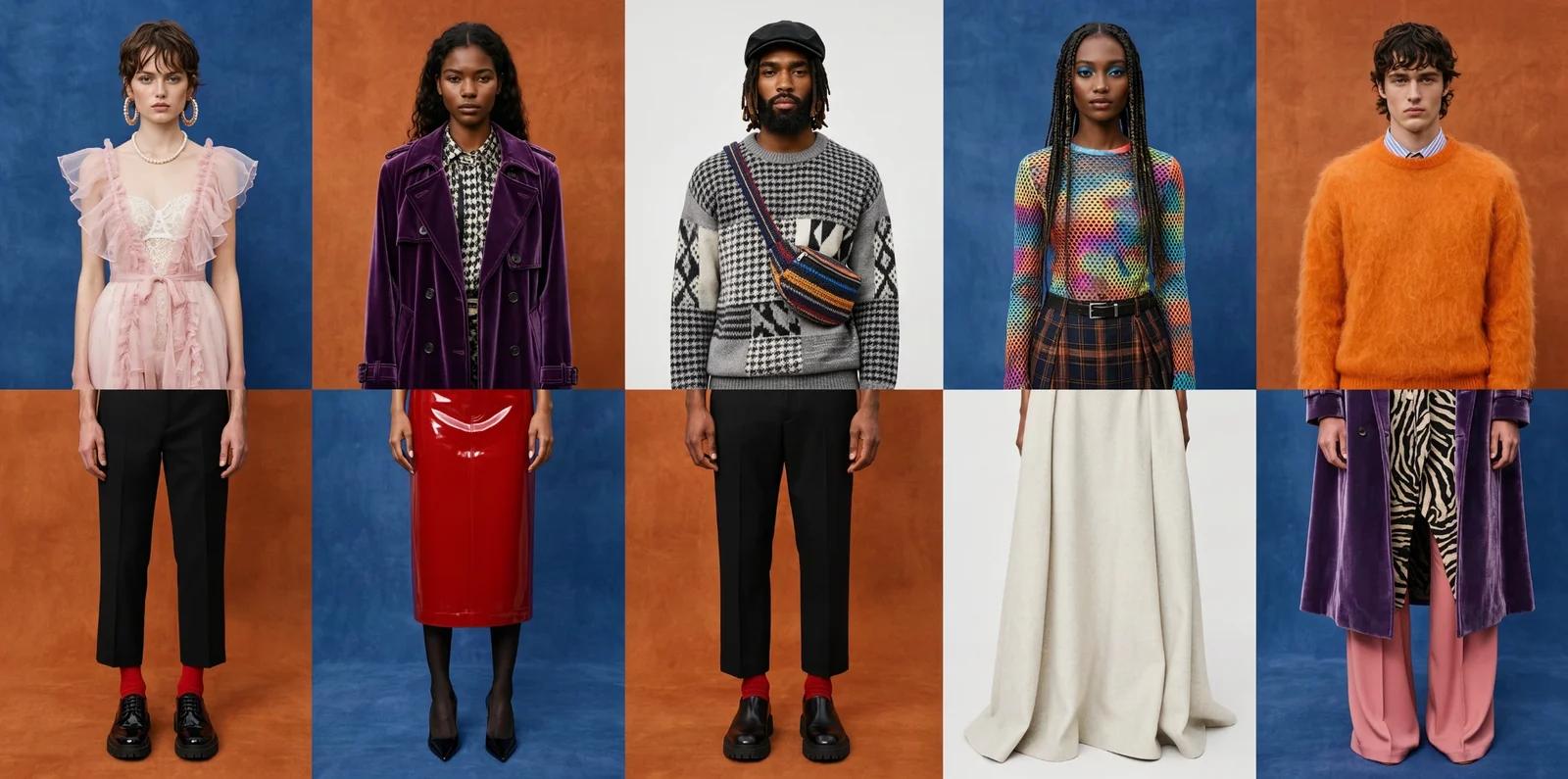
La maggior parte dei modelli di generazione immagini ti permette di descrivere una scena. FLUX 3 Image ti consente anche di specificare dove posizionare ogni elemento. Questa guida spiega il funzionamento dei bounding box secondo la documentazione ufficiale di Black Forest Labs, per poi offrire tre prompt di esempio da caricare direttamente nel generatore.
In sintesi
- Un box è definito da
[top, left, bottom, right]su una griglia da 0 a 1000, indipendentemente dalle dimensioni o dalle proporzioni dell'immagine. - Descrivi prima la scena, poi elenca gli elementi, uno per box, con una breve descrizione.
- Su un'immagine completata, gli stessi box consentono di mirare la modifica: ricolorare, spostare, sostituire o rimuovere un singolo elemento.
- I box non comportano costi aggiuntivi; il prezzo dipende dalla risoluzione.
I bounding box a colpo d'occhio
| Box | Copre |
|---|---|
[0, 0, 1000, 1000] | l'intero frame |
[0, 0, 500, 1000] | la metà superiore |
[500, 0, 1000, 1000] | la metà inferiore |
[0, 0, 1000, 500] | la metà sinistra |
[700, 600, 1000, 1000] | l'angolo in basso a destra |
Come si scrive un box
Un bounding box è composto da quattro numeri, [top, left, bottom, right], su una griglia che va da 0 a 1000 in entrambe le direzioni, a prescindere dalle dimensioni effettive o dalle proporzioni dell'immagine. [0, 0, 1000, 1000] copre l'intero frame; [0, 0, 500, 1000] è la metà superiore; [700, 600, 1000, 1000] corrisponde all'angolo in basso a destra.
Ogni box ha un identificativo breve e una descrizione di ciò che contiene. Il layout ufficiale pubblicato da BFL per la locandina di un festival, ad esempio, include un box di testo [10, 200, 170, 800] in alto per il titolo, una cupola al centro, nuotatori sotto di essa e una folla lungo il bordo inferiore. Si inserisce prima il prompt della scena e si aggiunge l'elenco degli elementi alla fine: il modello posizionerà ciascun elemento all'interno del rispettivo box.
I box sono facoltativi. Per una generazione semplice o una singola modifica puoi tralasciarli del tutto; usali invece quando il layout deve seguire un template o quando una modifica deve riguardare esclusivamente un elemento specifico.
Esempio 1: un poster con il titolo esattamente dove lo desideri
Prima il prompt della scena, poi i box. Nota il titolo tra virgolette: il testo racchiuso tra virgolette viene riprodotto alla lettera.
A risograph poster for a seaside night market, two inks, coral and deep teal,
grainy paper texture.

Elements:
- title: [40, 100, 180, 900] — the words "NIGHT MARKET" in a tall condensed
  sans-serif, coral ink
- lanterns: [200, 0, 520, 1000] — a string of paper lanterns across the frame
- stalls: [520, 80, 880, 920] — a row of market stalls with striped awnings
- date: [900, 300, 970, 700] — the line "Fridays, June to September" in small
  teal capitals
Il titolo occupa la fascia superiore, la data una sottile striscia in basso e l'illustrazione riempie il centro. Se le lanterne sconfinano nel titolo, riduci il loro box facendolo iniziare sotto 180.
Esempio 2: hero image per pagina prodotto in 16:9
I box danno il meglio quando il layout deve adattarsi a un template. In questo caso il prodotto è al centro, con spazio a sinistra per il testo promozionale.
A product photograph of a matte black ceramic pour-over coffee dripper on a
light oak counter, soft morning window light, shallow depth of field, 16:9.

Elements:
- headline: [150, 60, 300, 460] — the words "Slow mornings, sharp coffee" in a
  light serif, charcoal
- subline: [320, 60, 400, 460] — one line of small grey text reading "Hand-glazed
  in small batches"
- product: [100, 520, 900, 940] — the coffee dripper, centered, with a glass
  carafe beneath it
- steam: [60, 600, 200, 860] — a faint wisp of steam rising from the dripper
Eseguilo con un aspect ratio di 16:9 in modo che la griglia si adatti a un frame orizzontale. Poiché i box del testo si fermano a 460 e il prodotto inizia a 520, il testo non si sovrappone mai al dripper.
Esempio 3: modificare un punto specifico in un'immagine completata
Gli stessi box permettono di mirare una modifica. Carica l'immagine come riferimento, assegna un nome all'elemento, indica il suo box e specifica cosa deve rimanere invariato.
In this image, change only the red bicycle leaning against the wall to a pale
mint green. Keep everything else exactly unchanged: the brick wall, the shop
sign, the pavement, the lighting.

Elements:
- bicycle: [420, 300, 820, 620] — the bicycle, now pale mint green with the
  same frame, saddle, and tires
Per uno spostamento, assegna all'elemento un box di origine e uno di destinazione, specificando dove deve andare; per una rimozione, descrivi cosa deve riempire il box al suo posto (il muro, il marciapiede). Gli esempi pubblicati da BFL fanno esattamente questo: ricolorare una falena con un motivo leopardato, trasformare un nastro viola in seta metallica, cambiare un altopiano roccioso in ossidiana lucida, mantenendo in ogni caso ancorato il resto del frame.
Buone pratiche
- Specifica cosa deve rimanere invariato. L'indicazione "Keep everything else exactly unchanged" compare in quasi tutti gli esempi di BFL per un motivo ben preciso.
- Un elemento per box. Un box contenente tre elementi diversi offre al modello tre modi alternativi per posizionarli.
- Lascia spazio tra i box di testo e i box delle immagini. Le sovrapposizioni sono il punto in cui le scritte si perdono.
- Modifica il box, non l'intero prompt. Se un elemento finisce nel punto sbagliato, sposta o riduci il relativo box lasciando inalterato il resto del prompt. Il workbench restituisce soltanto l'immagine, quindi l'elenco dei box che hai scritto costituisce la traccia di ciò che hai richiesto.
Ogni generazione ha lo stesso costo indipendentemente dalla presenza dei box; il prezzo segue la risoluzione, come spiegato in come funzionano i crediti. Se stai usando il modello per la prima volta, comincia da cos'è FLUX 3 Image.
Domande frequenti sui bounding box di FLUX 3 Image
È necessario utilizzare i bounding box per usare FLUX 3 Image?
No. Sono facoltativi. Usali quando un layout deve rispettare un template o quando una modifica deve essere circoscritta a un singolo elemento.
Che griglia utilizzano i numeri?
Da 0 a 1000 in entrambe le direzioni, nell'ordine top, left, bottom, right, a prescindere dalle dimensioni in pixel o dalle proporzioni dell'immagine.
Posso usare i box per modificare un'immagine esistente?
Sì. Allega l'immagine come riferimento, assegna un nome all'elemento, indica il suo box e specifica cosa deve rimanere invariato.
I bounding box richiedono crediti extra?
No. Una generazione costa 18, 72 o 245 crediti a 1K, 2K o 4K, con o senza box.
Perché il testo si sovrappone all'illustrazione?
È probabile che il box del testo e quello dell'immagine si sovrappongano. Lascia uno spazio tra di essi: ad esempio, fai terminare il titolo a 180 e iniziare l'illustrazione a 200.
Fonte: Black Forest Labs, docs.bfl.ai, pagine di panoramica e modifica di FLUX 3 Image e bfl.ai/models/flux-3-image, consultato il 2 ottobre 2026. I prompt di esempio sopra riportati sono nostri e non di BFL. L'immagine in questa pagina è un campione ufficiale di FLUX 3 Image di Black Forest Labs, non generata da questo sito.