Bounding box FLUX 3 Image: prompt layout dan edit
Cara kerja bounding box FLUX 3 Image: satu kotak [top, left, bottom, right] per elemen pada grid 0–1000, untuk menempatkan elemen atau mengedit satu titik pada gambar yang sudah jadi.
 Flux 3 Image Team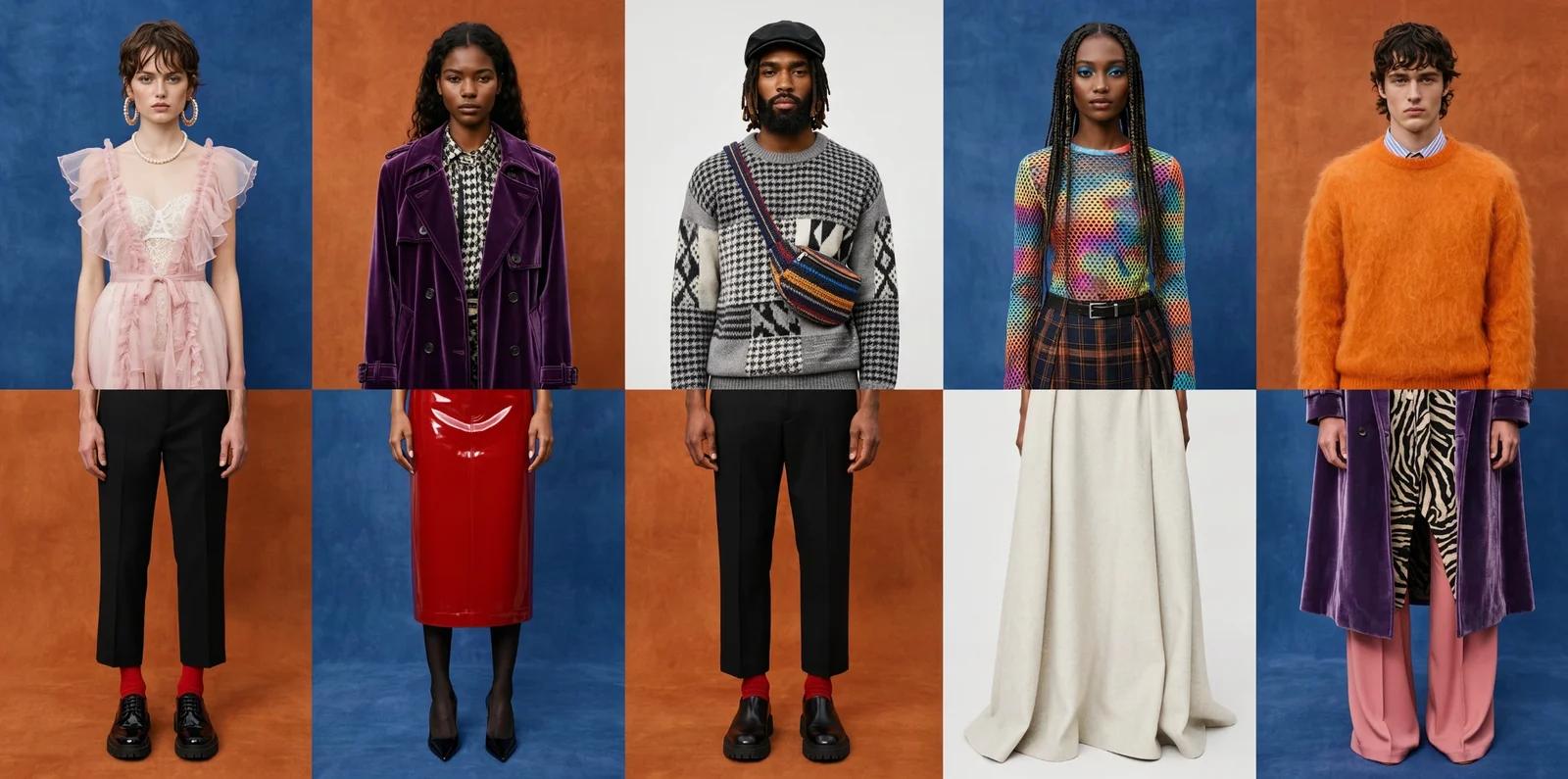
Sebagian besar model gambar memungkinkan Anda mendeskripsikan sebuah adegan. FLUX 3 Image juga memungkinkan Anda menentukan posisi setiap objek. Panduan ini menjelaskan mekanisme bounding box seperti yang didokumentasikan oleh Black Forest Labs, lalu memberikan tiga contoh prompt yang bisa langsung Anda muat ke generator.
TL;DR
- Kotak dinyatakan sebagai
[top, left, bottom, right]pada grid 0–1000, berapa pun ukuran gambar atau rasio aspeknya. - Tulis adegan terlebih dahulu, lalu cantumkan elemen-elemennya, satu kotak untuk setiap elemen, disertai deskripsi singkat.
- Pada gambar yang sudah jadi, kotak yang sama digunakan untuk menargetkan pengeditan: mengubah warna, memindahkan, mengganti, atau menghapus satu elemen.
- Penggunaan kotak tidak dikenakan biaya tambahan; harganya mengikuti resolusi.
Sekilas tentang bounding box
| Kotak | Mencakup |
|---|---|
[0, 0, 1000, 1000] | seluruh frame |
[0, 0, 500, 1000] | setengah bagian atas |
[500, 0, 1000, 1000] | setengah bagian bawah |
[0, 0, 1000, 500] | setengah bagian kiri |
[700, 600, 1000, 1000] | sudut kanan bawah |
Cara penulisan kotak
Bounding box terdiri dari empat angka, [top, left, bottom, right], pada grid yang membentang dari 0 hingga 1000 di kedua arah, terlepas dari ukuran asli gambar atau rasio aspeknya. [0, 0, 1000, 1000] mencakup seluruh frame; [0, 0, 500, 1000] adalah setengah bagian atas; [700, 600, 1000, 1000] adalah sudut kanan bawah.
Setiap kotak memiliki ID singkat dan deskripsi tentang apa yang ada di dalamnya. Layout festival poster yang dipublikasikan oleh BFL sendiri, misalnya, memiliki kotak teks [10, 200, 170, 800] di sepanjang bagian atas untuk judul, kubah di bagian tengah, perenang di bawahnya, dan kerumunan orang di sepanjang tepi bawah. Anda menuliskan prompt adegan terlebih dahulu dan menambahkan daftar elemen di bagian akhir; model akan menempatkan setiap elemen di dalam kotaknya.
Penggunaan kotak bersifat opsional. Untuk pembuatan gambar standar atau pengeditan tunggal, Anda bisa mengabaikannya sama sekali; gunakan kotak ini ketika tata letak harus sesuai dengan template, atau ketika pengeditan hanya boleh memengaruhi satu elemen saja tanpa mengubah bagian lainnya.
Contoh 1: poster dengan judul di posisi yang Anda inginkan
Prompt adegan, lalu diikuti kotak-kotaknya. Perhatikan tanda kutip pada judul: teks di dalam tanda kutip akan dirender persis seperti aslinya.
A risograph poster for a seaside night market, two inks, coral and deep teal,
grainy paper texture.

Elements:
- title: [40, 100, 180, 900] — the words "NIGHT MARKET" in a tall condensed
  sans-serif, coral ink
- lanterns: [200, 0, 520, 1000] — a string of paper lanterns across the frame
- stalls: [520, 80, 880, 920] — a row of market stalls with striped awnings
- date: [900, 300, 970, 700] — the line "Fridays, June to September" in small
  teal capitals
Judul menempati area atas, tanggal mendapatkan pita tipis di bagian bawah, dan ilustrasi mengisi bagian tengah. Jika lampion bergeser hingga mengenai judul, perkecil kotaknya agar dimulai di bawah 180.
Contoh 2: hero halaman produk pada 16:9
Kotak sangat berguna ketika tata letak harus sesuai dengan template. Di sini, produk diletakkan di tengah dengan ruang untuk teks di sebelah kiri.
A product photograph of a matte black ceramic pour-over coffee dripper on a
light oak counter, soft morning window light, shallow depth of field, 16:9.

Elements:
- headline: [150, 60, 300, 460] — the words "Slow mornings, sharp coffee" in a
  light serif, charcoal
- subline: [320, 60, 400, 460] — one line of small grey text reading "Hand-glazed
  in small batches"
- product: [100, 520, 900, 940] — the coffee dripper, centered, with a glass
  carafe beneath it
- steam: [60, 600, 200, 860] — a faint wisp of steam rising from the dripper
Jalankan dengan rasio aspek 16:9 agar grid dipetakan ke frame lebar. Karena kotak teks berhenti di 460 dan produk dimulai di 520, teks tidak akan pernah bertumpukan dengan dripper.
Contoh 3: mengedit satu titik pada gambar yang sudah jadi
Kotak yang sama juga bisa menargetkan pengeditan. Unggah gambar sebagai referensi, beri nama elemennya, tentukan kotaknya, dan sebutkan bagian mana yang tetap dipertahankan.
In this image, change only the red bicycle leaning against the wall to a pale
mint green. Keep everything else exactly unchanged: the brick wall, the shop
sign, the pavement, the lighting.

Elements:
- bicycle: [420, 300, 820, 620] — the bicycle, now pale mint green with the
  same frame, saddle, and tires
Untuk memindahkan objek, berikan kotak asal dan kotak tujuan untuk elemen tersebut serta tentukan ke mana objek dipindahkan; untuk penghapusan, jelaskan apa yang seharusnya mengisi kotak tersebut sebagai gantinya (dinding, trotoar). Contoh yang dipublikasikan BFL melakukan persis seperti ini: mengubah warna ngengat menjadi motif macan tutul, mengubah pita ungu menjadi sutra metalik, mengubah bukit mesa menjadi obsidian mengilap, masing-masing dengan sisa area frame tetap terkunci.
Tips dan kebiasaan yang membantu
- Sebutkan bagian yang tetap dipertahankan. "Keep everything else exactly unchanged" ada di hampir setiap contoh BFL bukan tanpa alasan.
- Satu elemen per kotak. Kotak berisi tiga objek memberikan model tiga cara berbeda untuk menempatkannya.
- Beri jarak antara kotak teks dan kotak gambar. Teks sering kali rusak atau hilang jika kotaknya tumpang tindih.
- Sesuaikan kotaknya, bukan seluruh prompt. Jika suatu elemen berada di tempat yang salah, geser atau perkecil kotaknya dan biarkan bagian prompt lainnya tetap sama. Workbench hanya menghasilkan gambar, jadi daftar kotak yang Anda tulis adalah catatan dari apa yang Anda minta.
Setiap pembuatan gambar memerlukan biaya yang sama, baik menggunakan kotak maupun tidak; harganya mengikuti resolusi, seperti yang dijelaskan dalam cara kerja kredit. Jika Anda baru mengenal model ini, mulailah dengan apa itu FLUX 3 Image.
FAQs about FLUX 3 Image bounding boxes
Do I need bounding boxes to use FLUX 3 Image?
Tidak. Bounding box bersifat opsional. Gunakan bounding box jika tata letak harus sesuai dengan template atau pengeditan hanya boleh memengaruhi satu elemen tertentu.
What grid do the numbers use?
0 hingga 1000 di kedua arah, dengan urutan top, left, bottom, right, terlepas dari ukuran piksel gambar atau rasio aspeknya.
Can I use boxes to edit an existing image?
Bisa. Lampirkan gambar sebagai referensi, beri nama elemennya, tentukan kotaknya, dan sebutkan bagian mana yang tidak boleh diubah.
Do bounding boxes cost extra credits?
Tidak. Pembuatan gambar membutuhkan 18, 72, atau 245 kredit untuk 1K, 2K, atau 4K, baik dengan maupun tanpa kotak.
Why did my text overlap the illustration?
Kotak teks dan kotak gambar kemungkinan besar tumpang tindih. Berikan celah di antara keduanya, misalnya akhiri judul di 180 dan mulai ilustrasi di 200.
Source: Black Forest Labs, docs.bfl.ai, FLUX 3 Image overview and editing pages, and bfl.ai/models/flux-3-image, read October 2, 2026. The example prompts above are ours, not BFL's. The image on this page is an official FLUX 3 Image sample by Black Forest Labs, not generated by this site.