Boîtes englobantes FLUX 3 Image : mise en page et prompts d'édition
Fonctionnement des boîtes englobantes de FLUX 3 Image : une boîte [haut, gauche, bas, droite] par élément sur une grille de 0 à 1000, pour placer des éléments ou retoucher une zone précise.
 Flux 3 Image Team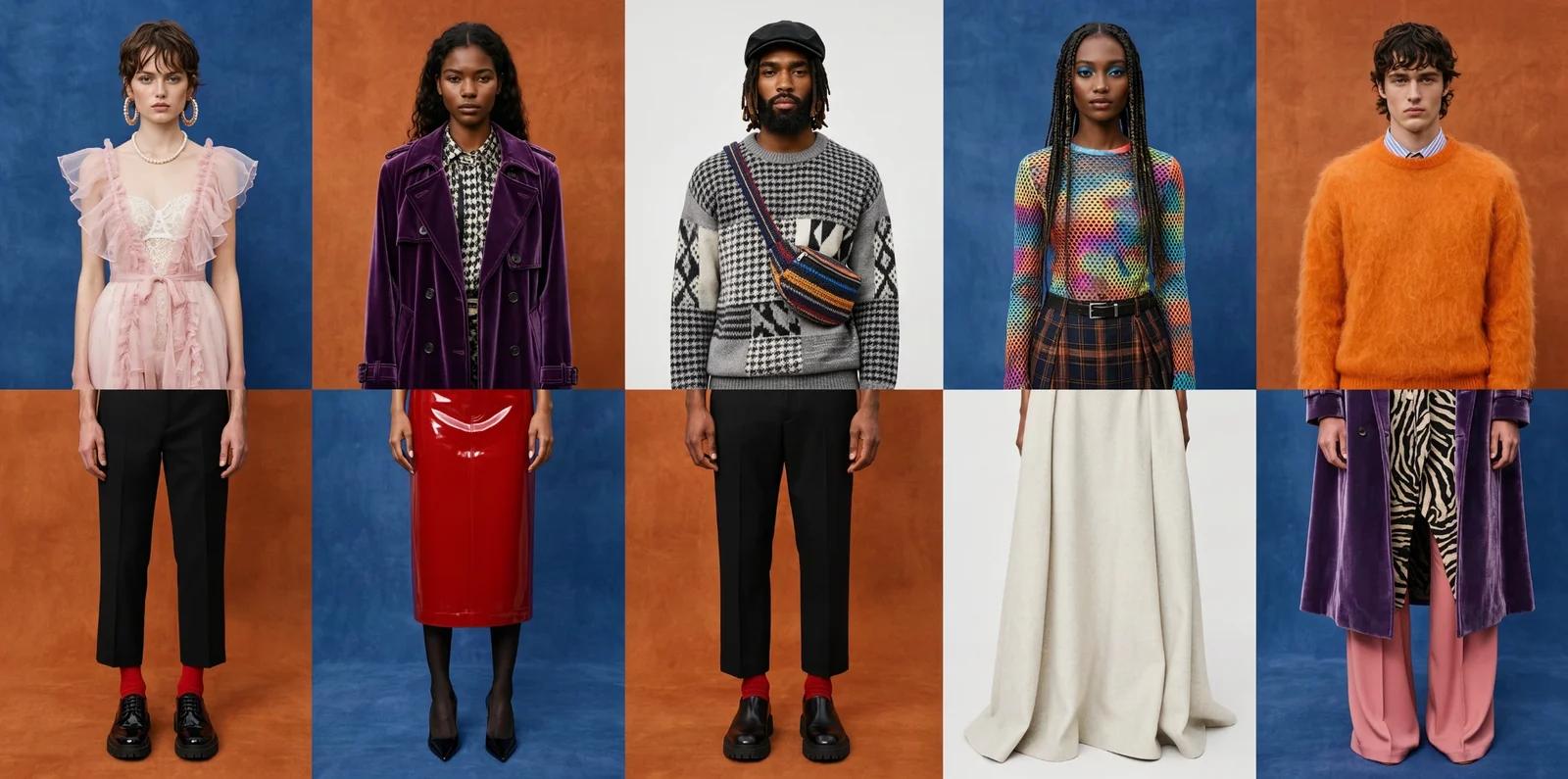
La plupart des modèles d'image vous permettent de décrire une scène. FLUX 3 Image vous permet en plus de définir l'emplacement exact de chaque élément. Ce guide détaille le fonctionnement du système de boîtes englobantes (bounding boxes) tel que documenté par Black Forest Labs, suivi de trois exemples de prompts prêts à l'emploi directement dans le générateur.
En résumé
- Une boîte se définit par
[haut, gauche, bas, droite]sur une grille de 0 à 1000, quels que soient la taille ou le format de l'image. - Rédigez d'abord la scène, puis listez les éléments avec leur boîte respective et une courte description.
- Sur une image finalisée, ces mêmes boîtes ciblent une retouche précise : recolorer, déplacer, remplacer ou supprimer un élément.
- Les boîtes n'engendrent aucun surcoût ; le tarif dépend uniquement de la résolution.
Aperçu rapide des boîtes englobantes
| Boîte | Zone couverte |
|---|---|
[0, 0, 1000, 1000] | L'image entière |
[0, 0, 500, 1000] | La moitié supérieure |
[500, 0, 1000, 1000] | La moitié inférieure |
[0, 0, 1000, 500] | La moitié gauche |
[700, 600, 1000, 1000] | Le coin inférieur droit |
Comment structurer une boîte
Une boîte englobante se compose de quatre coordonnées, [haut, gauche, bas, droite], sur une grille graduée de 0 à 1000 dans les deux dimensions, indépendamment de la taille réelle en pixels ou du ratio d'aspect de l'image. [0, 0, 1000, 1000] correspond à l'intégralité du cadre ; [0, 0, 500, 1000] à la moitié supérieure ; [700, 600, 1000, 1000] au coin inférieur droit.
Chaque boîte possède un identifiant court et la description de son contenu. Par exemple, la composition publiée par BFL pour une affiche de festival comporte une boîte de texte [10, 200, 170, 800] en haut pour le titre, un dôme au centre, des nageurs en dessous et une foule le long du bord inférieur. Vous saisissez d'abord le prompt global de la scène, puis vous ajoutez la liste des éléments à la fin ; le modèle positionne chaque élément à l'intérieur de sa boîte.
L'utilisation des boîtes reste facultative. Pour une génération classique ou une retouche simple, vous pouvez vous en passer ; utilisez-les dès qu'une mise en page doit respecter un gabarit strict ou qu'une modification doit cibler un élément précis sans altérer le reste.
Exemple 1 : une affiche avec un titre parfaitement positionné
Le prompt de scène d'abord, suivi des boîtes. Remarquez le titre entre guillemets : le texte entre guillemets est restitué tel quel.
A risograph poster for a seaside night market, two inks, coral and deep teal,
grainy paper texture.

Elements:
- title: [40, 100, 180, 900] — the words "NIGHT MARKET" in a tall condensed
  sans-serif, coral ink
- lanterns: [200, 0, 520, 1000] — a string of paper lanterns across the frame
- stalls: [520, 80, 880, 920] — a row of market stalls with striped awnings
- date: [900, 300, 970, 700] — the line "Fridays, June to September" in small
  teal capitals
Le titre occupe le bandeau supérieur, la date prend place sur une fine bande en bas, et l'illustration remplit le centre. Si les lanternes empiètent sur le titre, réduisez simplement leur boîte pour qu'elle débute en dessous de 180.
Exemple 2 : une bannière hero pour page produit en 16:9
Les boîtes s'avèrent idéales lorsqu'une composition doit correspondre à une maquette. Ici, le produit est centré tout en laissant un espace dédié au texte sur la gauche.
A product photograph of a matte black ceramic pour-over coffee dripper on a
light oak counter, soft morning window light, shallow depth of field, 16:9.

Elements:
- headline: [150, 60, 300, 460] — the words "Slow mornings, sharp coffee" in a
  light serif, charcoal
- subline: [320, 60, 400, 460] — one line of small grey text reading "Hand-glazed
  in small batches"
- product: [100, 520, 900, 940] — the coffee dripper, centered, with a glass
  carafe beneath it
- steam: [60, 600, 200, 860] — a faint wisp of steam rising from the dripper
Générez l'image au format 16:9 pour que la grille s'applique correctement au cadre large. Comme les boîtes de texte s'arrêtent à 460 et que celle du produit démarre à 520, le texte ne chevauche jamais la cafetière.
Exemple 3 : retoucher une zone précise sur une image finalisée
Ces mêmes boîtes servent à cibler vos retouches. Importez l'image comme référence, nommez l'élément, indiquez sa boîte et précisez ce qui doit rester intact.
In this image, change only the red bicycle leaning against the wall to a pale
mint green. Keep everything else exactly unchanged: the brick wall, the shop
sign, the pavement, the lighting.

Elements:
- bicycle: [420, 300, 820, 620] — the bicycle, now pale mint green with the
  same frame, saddle, and tires
Pour un déplacement, attribuez à l'élément une boîte de départ et une boîte d'arrivée en décrivant sa destination ; pour une suppression, décrivez ce qui doit venir combler l'espace (le mur, le trottoir). C'est précisément ainsi que fonctionnent les exemples officiels de BFL : transformer un motif de papillon de nuit en imprimé léopard, changer un ruban violet en soie métallique ou muer une mesa en obsidienne polie, tout en préservant parfaitement le reste du cadre.
Les bonnes pratiques à adopter
- Précisez ce qui ne change pas. La consigne « Keep everything else exactly unchanged » figure dans presque tous les exemples de BFL, et ce n'est pas un hasard.
- Un seul élément par boîte. Si vous placez trois éléments dans une même boîte, le modèle aura trois manières différentes de les disposer.
- Laissez des marges entre texte et illustrations. Les chevauchements rendent souvent les lettrages illisibles.
- Ajustez la boîte plutôt que l'ensemble du prompt. Si un élément n'apparaît pas au bon endroit, déplacez ou redimensionnez sa boîte tout en conservant le reste du prompt. L'espace de travail renvoie uniquement l'image finale : votre liste de boîtes constitue donc la référence de ce que vous avez demandé.
Chaque génération coûte le même prix, avec ou sans boîtes ; le tarif s'ajuste selon la résolution, comme détaillé dans le fonctionnement des crédits. Si vous découvrez ce modèle, commencez par consulter notre présentation de FLUX 3 Image.
FAQ sur les boîtes englobantes FLUX 3 Image
Faut-il obligatoirement utiliser les boîtes englobantes avec FLUX 3 Image ?
Non. Elles restent optionnelles. Utilisez-les lorsqu'une mise en page doit correspondre à un gabarit précis ou qu'une retouche doit être circonscrite à un élément spécifique.
Quel est le système de grille utilisé par les coordonnées ?
Une grille de 0 à 1000 dans les deux sens, suivant l'ordre haut, gauche, bas, droite, indépendamment de la taille en pixels ou du ratio d'aspect de l'image.
Puis-je utiliser les boîtes pour retoucher une image existante ?
Oui. Ajoutez l'image en référence, nommez l'élément, renseignez sa boîte et spécifiez ce qui doit rester inchangé.
Les boîtes englobantes consomment-elles des crédits supplémentaires ?
Non. Une génération coûte 18, 72 ou 245 crédits en 1K, 2K ou 4K, que vous utilisiez des boîtes ou non.
Pourquoi mon texte chevauche-t-il l'illustration ?
La boîte de texte et celle de l'image se superposent probablement. Laissez un espacement entre les deux, par exemple en arrêtant le titre à 180 et en faisant commencer l'illustration à 200.
Source : Black Forest Labs, docs.bfl.ai, pages de présentation et d'édition de FLUX 3 Image, ainsi que bfl.ai/models/flux-3-image, consultés le 2 octobre 2026. Les exemples de prompts ci-dessus ont été conçus par nos soins et ne proviennent pas de BFL. L'image présentée sur cette page est un exemple officiel FLUX 3 Image réalisé par Black Forest Labs, non généré par ce site.