Bounding boxes en FLUX 3 Image: prompts de diseño y edición
Cómo funcionan las bounding boxes en FLUX 3 Image: una caja [top, left, bottom, right] por elemento en una cuadrícula de 0–1000, para ubicar elementos o editar una zona en una imagen terminada.
 Flux 3 Image Team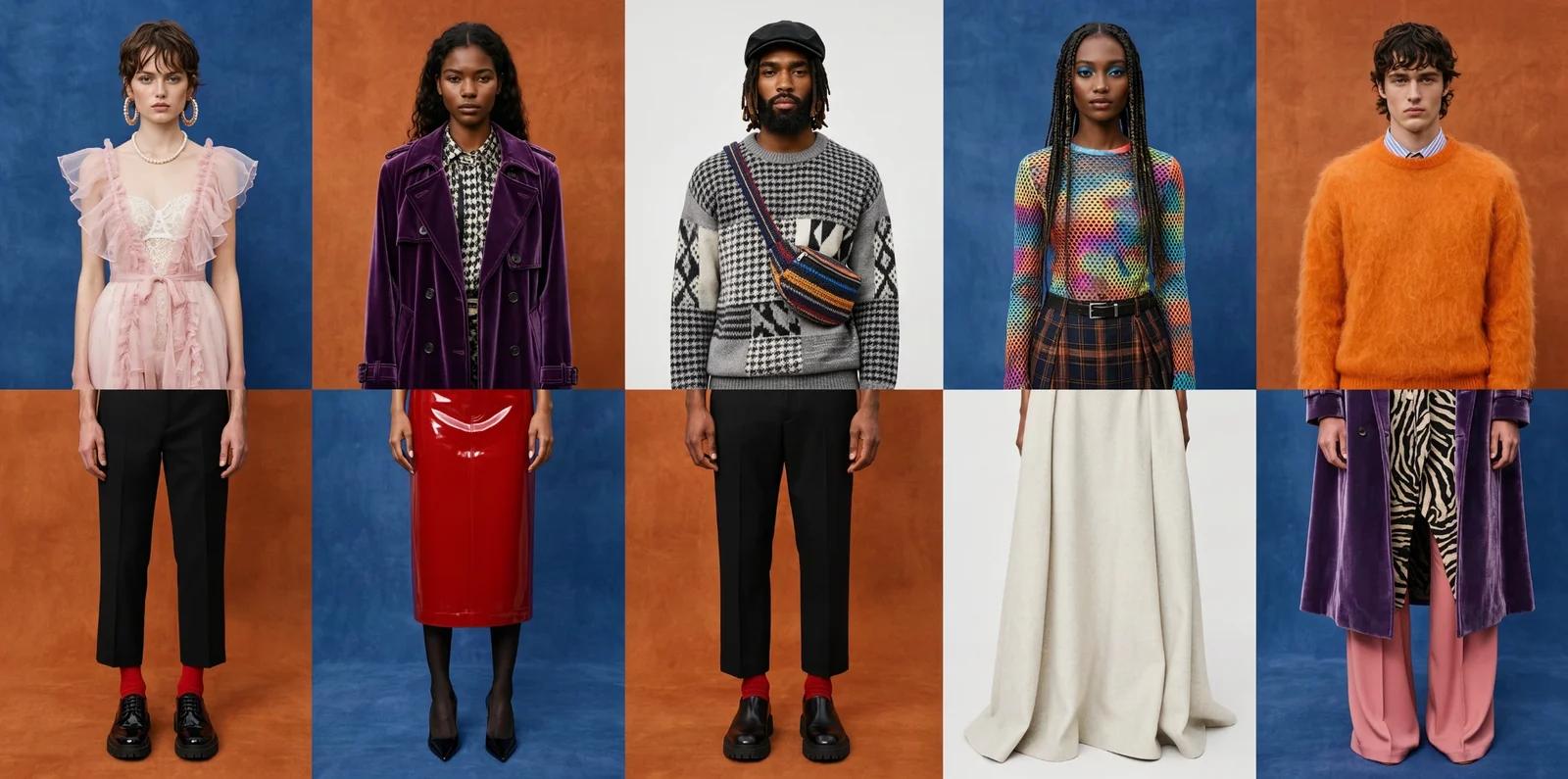
La mayoría de los modelos de imagen te permiten describir una escena. FLUX 3 Image también te permite indicar dónde va cada elemento. Esta guía explica el mecanismo de bounding boxes tal como lo documenta Black Forest Labs, y luego presenta tres prompts de ejemplo que puedes cargar directamente en el generador.
Resumen rápido
- Una caja se define como
[top, left, bottom, right]en una cuadrícula de 0–1000, sin importar el tamaño ni la relación de aspecto de la imagen. - Escribe primero la escena y luego lista los elementos, uno por caja, con una breve descripción.
- En una imagen terminada, las mismas cajas sirven para dirigir una edición: cambiar el color, mover, reemplazar o eliminar un elemento concreto.
- Las cajas no tienen costo adicional; el precio depende de la resolución.
Las bounding boxes de un vistazo
| Caja | Cobertura |
|---|---|
[0, 0, 1000, 1000] | todo el encuadre |
[0, 0, 500, 1000] | la mitad superior |
[500, 0, 1000, 1000] | la mitad inferior |
[0, 0, 1000, 500] | la mitad izquierda |
[700, 600, 1000, 1000] | la esquina inferior derecha |
Cómo se escribe una caja
Una bounding box está compuesta por cuatro números, [top, left, bottom, right], en una cuadrícula que va de 0 a 1000 en ambas direcciones, independientemente del tamaño real o de la relación de aspecto de la imagen. [0, 0, 1000, 1000] abarca todo el encuadre; [0, 0, 500, 1000] es la mitad superior; [700, 600, 1000, 1000] es la esquina inferior derecha.
Cada caja tiene un identificador corto y una descripción de lo que va dentro. Por ejemplo, la composición oficial que BFL publicó para el póster de un festival incluye una caja de texto [10, 200, 170, 800] en la parte superior para el título, una cúpula en el centro, nadadores debajo y una multitud a lo largo del borde inferior. Colocas primero el prompt de la escena y añades la lista de elementos al final; el modelo ubica cada elemento dentro de su caja correspondiente.
Las cajas son opcionales. Para una generación simple o una sola edición puedes prescindir de ellas por completo; recurre a ellas cuando la composición deba coincidir con una plantilla o cuando una edición deba aplicarse a un elemento concreto sin alterar nada más.
Ejemplo 1: un póster con el título exactamente donde lo quieres
El prompt de la escena va primero, seguido de las cajas. Observa el título entre comillas: el texto entre comillas se genera de forma literal.
A risograph poster for a seaside night market, two inks, coral and deep teal,
grainy paper texture.

Elements:
- title: [40, 100, 180, 900] — the words "NIGHT MARKET" in a tall condensed
  sans-serif, coral ink
- lanterns: [200, 0, 520, 1000] — a string of paper lanterns across the frame
- stalls: [520, 80, 880, 920] — a row of market stalls with striped awnings
- date: [900, 300, 970, 700] — the line "Fridays, June to September" in small
  teal capitals
El título ocupa la franja superior, la fecha una tira fina en la parte inferior y la ilustración llena el centro. Si los farolillos invaden la zona del título, reduce su caja para que empiece por debajo de 180.
Ejemplo 2: imagen principal para página de producto en 16:9
Las cajas destacan cuando una composición debe encajar en una plantilla. En este caso, el producto está centrado y se deja espacio para el texto a la izquierda.
A product photograph of a matte black ceramic pour-over coffee dripper on a
light oak counter, soft morning window light, shallow depth of field, 16:9.

Elements:
- headline: [150, 60, 300, 460] — the words "Slow mornings, sharp coffee" in a
  light serif, charcoal
- subline: [320, 60, 400, 460] — one line of small grey text reading "Hand-glazed
  in small batches"
- product: [100, 520, 900, 940] — the coffee dripper, centered, with a glass
  carafe beneath it
- steam: [60, 600, 200, 860] — a faint wisp of steam rising from the dripper
Ejecútalo con una relación de aspecto de 16:9 para que la cuadrícula se adapte a un formato panorámico. Como las cajas del texto terminan en 460 y el producto empieza en 520, el texto nunca se solapa con el gotero.
Ejemplo 3: editar una zona concreta en una imagen terminada
Las mismas cajas permiten dirigir una edición. Sube la imagen como referencia, nombra el elemento, indica su caja y especifica qué se mantiene.
In this image, change only the red bicycle leaning against the wall to a pale
mint green. Keep everything else exactly unchanged: the brick wall, the shop
sign, the pavement, the lighting.

Elements:
- bicycle: [420, 300, 820, 620] — the bicycle, now pale mint green with the
  same frame, saddle, and tires
Para mover un objeto, indícale una caja de origen y una caja de destino y describe a dónde se desplaza; para eliminarlo, describe qué debe ocupar la caja en su lugar (la pared, la acera). Los ejemplos publicados por BFL hacen exactamente esto: cambiar el color de una polilla por un estampado de leopardo, transformar una cinta morada en seda metálica o convertir una meseta en obsidiana pulida, manteniendo fijado el resto de la imagen en cada caso.
Consejos prácticos
- Especifica qué se mantiene. Hay una buena razón por la que "Keep everything else exactly unchanged" aparece en casi todos los ejemplos de BFL.
- Un elemento por caja. Si incluyes tres elementos en una sola caja, le das al modelo tres formas distintas de ubicarlos.
- Deja espacio entre las cajas de texto y las de imagen. En los solapamientos es donde se pierde el texto.
- Ajusta la caja, no todo el prompt. Si un elemento aparece en el lugar equivocado, mueve o reduce su caja y mantén el resto del prompt intacto. El workbench devuelve únicamente la imagen generada, por lo que la lista de cajas que escribiste es el registro de lo que solicitaste.
Cada generación cuesta lo mismo, tenga o no cajas; el precio depende de la resolución, tal como se explica en cómo funcionan los créditos. Si estás empezando a usar el modelo, te recomendamos leer primero qué es FLUX 3 Image.
Preguntas frecuentes sobre las bounding boxes de FLUX 3 Image
¿Necesito bounding boxes para usar FLUX 3 Image?
No. Son opcionales. Úsalas cuando tu diseño deba ajustarse a una plantilla o cuando una edición deba limitarse a un solo elemento.
¿Qué cuadrícula utilizan los números?
De 0 a 1000 en ambas direcciones, en el orden top, left, bottom, right, sin importar las dimensiones en píxeles ni la relación de aspecto de la imagen.
¿Puedo usar cajas para editar una imagen existente?
Sí. Adjunta la imagen como referencia, nombra el elemento, indica su caja y especifica qué debe mantenerse sin cambios.
¿Las bounding boxes cuestan créditos adicionales?
No. Una generación cuesta 18, 72 o 245 créditos en 1K, 2K o 4K, con o sin cajas.
¿Por qué mi texto se solapa con la ilustración?
Es probable que la caja de texto y la de la imagen se estén solapando. Deja un espacio entre ellas; por ejemplo, haz que el título termine en 180 y que la ilustración empiece en 200.
Fuente: Black Forest Labs, docs.bfl.ai, páginas de información general y edición de FLUX 3 Image, y bfl.ai/models/flux-3-image, consultado el 2 de octubre de 2026. Los prompts de ejemplo anteriores son nuestros, no de BFL. La imagen de esta página es una muestra oficial de FLUX 3 Image de Black Forest Labs, no generada por este sitio.