FLUX 3 Image bounding boxes: layout og redigeringsprompts
Sådan fungerer bounding boxes i FLUX 3 Image: én [top, left, bottom, right]-boks pr. element på et 0–1000-gitter til at placere elementer eller redigere et enkelt område i et færdigt billede.
 Flux 3 Image Team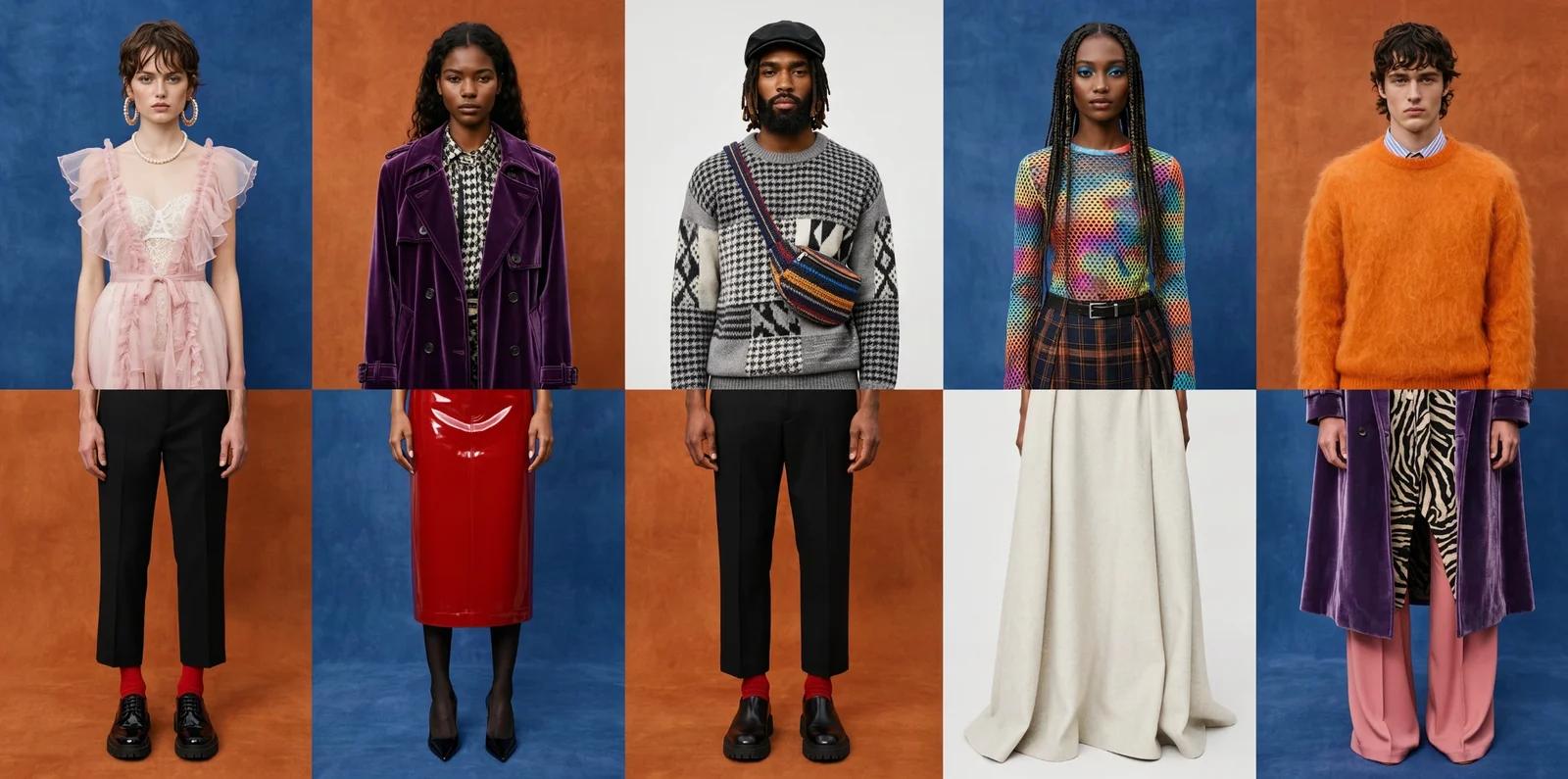
De fleste billedmodeller lader dig beskrive en scene. FLUX 3 Image lader dig også bestemme, hvor hver enkelt ting skal placeres. Denne guide forklarer mekanismen bag bounding boxes, som Black Forest Labs dokumenterer den, og giver tre eksempler på prompts, du kan indsætte direkte i generatoren.
Kort fortalt
- En boks angives som
[top, left, bottom, right]på et 0–1000-gitter, uanset billedets størrelse eller billedformat. - Beskriv scenen først, og oplist derefter elementerne med én boks hver samt en kort beskrivelse.
- På et færdigt billede målretter de samme bokse en redigering: skift farve, flyt, udskift eller fjern et enkelt element.
- Bokse koster ikke ekstra; prisen følger opløsningen.
Overblik over bounding boxes
| Boks | Dækker |
|---|---|
[0, 0, 1000, 1000] | hele billedrammen |
[0, 0, 500, 1000] | øverste halvdel |
[500, 0, 1000, 1000] | nederste halvdel |
[0, 0, 1000, 500] | venstre halvdel |
[700, 600, 1000, 1000] | nederste højre hjørne |
Sådan skrives en boks
En bounding box består af fire tal, [top, left, bottom, right], på et gitter, der spænder fra 0 til 1000 i begge retninger – uanset billedets reelle pixelstørrelse eller formatforhold. [0, 0, 1000, 1000] er hele rammen; [0, 0, 500, 1000] er den øverste halvdel; [700, 600, 1000, 1000] er nederste højre hjørne.
Hver boks har et kort id og en beskrivelse af, hvad der skal være i den. BFL's eget offentliggjorte layout til en festivalplakat har f.eks. en tekstboks [10, 200, 170, 800] i toppen til titlen, en kuppel i midten, svømmere nedenunder og en menneskemængde langs underkanten. Du placerer sceneprompten først og tilføjer elementlisten til sidst; modellen placerer derefter hvert element i sin respektive boks.
Bokse er valgfrie. Til en simpel generering eller en enkelt redigering kan du helt undlade dem. Brug dem, når et layout skal passe til en skabelon, eller når en redigering præcist skal ramme ét element og intet andet.
Eksempel 1: en plakat med titlen præcis, hvor du vil have den
Først sceneprompten, derefter boksene. Bemærk den citerede titel: tekst i citationstegn gengives ordret.
A risograph poster for a seaside night market, two inks, coral and deep teal,
grainy paper texture.

Elements:
- title: [40, 100, 180, 900] — the words "NIGHT MARKET" in a tall condensed
  sans-serif, coral ink
- lanterns: [200, 0, 520, 1000] — a string of paper lanterns across the frame
- stalls: [520, 80, 880, 920] — a row of market stalls with striped awnings
- date: [900, 300, 970, 700] — the line "Fridays, June to September" in small
  teal capitals
Titlen får det øverste bånd, datoen får en smal stribe i bunden, og illustrationen udfylder midten. Hvis lanternerne overlapper titlen, kan du blot formindske deres boks, så den starter under 180.
Eksempel 2: en produktside-hero i 16:9
Bokse er ideelle, når et layout skal overholde en fast skabelon. Her er produktet centreret med plads til brødtekst til venstre.
A product photograph of a matte black ceramic pour-over coffee dripper on a
light oak counter, soft morning window light, shallow depth of field, 16:9.

Elements:
- headline: [150, 60, 300, 460] — the words "Slow mornings, sharp coffee" in a
  light serif, charcoal
- subline: [320, 60, 400, 460] — one line of small grey text reading "Hand-glazed
  in small batches"
- product: [100, 520, 900, 940] — the coffee dripper, centered, with a glass
  carafe beneath it
- steam: [60, 600, 200, 860] — a faint wisp of steam rising from the dripper
Generér billedet i billedformatet 16:9, så gitteret tilpasses et bredt format. Da tekstboksene stopper ved 460 og produktet starter ved 520, overlapper teksten aldrig kaffetragten.
Eksempel 3: redigering af ét bestemt sted i et færdigt billede
De samme bokse bruges til at målrette redigeringer. Upload billedet som reference, navngiv elementet, angiv dets boks, og beskriv, hvad der skal forblive uændret.
In this image, change only the red bicycle leaning against the wall to a pale
mint green. Keep everything else exactly unchanged: the brick wall, the shop
sign, the pavement, the lighting.

Elements:
- bicycle: [420, 300, 820, 620] — the bicycle, now pale mint green with the
  same frame, saddle, and tires
Hvis du vil flytte et element, angiver du en kildeboks og en målboks samt beskriver bevægelsen. Skal et element fjernes, beskriver du, hvad der skal udfylde boksen i stedet (f.eks. muren eller fortovet). De offentliggjorte BFL-eksempler gør præcis dette: ændrer et møl til leopardmønster, forvandler et lilla bånd til metallisk silke, eller omdanner et plateau til poleret obsidian – alt imens resten af billedet forbliver låst.
Gode vaner
- Beskriv, hvad der skal blive. "Keep everything else exactly unchanged" findes i stort set alle BFL-eksempler af en grund.
- Ét element pr. boks. En boks med tre elementer giver modellen tre måder at placere dem på.
- Efterlad luft mellem tekst- og billedbokse. Overlap er her, typografi ofte går tabt.
- Juster boksen, ikke hele prompten. Lander et element det forkerte sted, flytter eller formindsker du blot dets boks og beholder resten af prompten, som den var. Workbench returnerer kun billedet, så din boksliste fungerer som dokumentation for det, du har specificeret.
Hver generering koster det samme uanset brug af bokse; prisen følger opløsningen, som forklaret i hvordan credits fungerer. Hvis du er ny til modellen, kan du starte med hvad FLUX 3 Image er.
Ofte stillede spørgsmål om bounding boxes i FLUX 3 Image
Skal jeg bruge bounding boxes for at benytte FLUX 3 Image?
Nej. De er valgfrie. Brug dem, når et layout skal passe til en skabelon, eller en redigering skal begrænses til ét element.
Hvilket gitter bruger tallene?
0 til 1000 i begge retninger, i rækkefølgen top, left, bottom, right, uanset billedets pixelstørrelse eller formatforhold.
Kan jeg bruge bokse til at redigere et eksisterende billede?
Ja. Vedhæft billedet som reference, navngiv elementet, angiv dets boks, og angiv hvad der skal forblive uændret.
Koster bounding boxes ekstra credits?
Nej. En generering koster 18, 72 eller 245 credits ved 1K, 2K eller 4K, med eller uden bokse.
Hvorfor overlappede min tekst med illustrationen?
Tekstboksen og illustrationsboksen overlapper sandsynligvis. Efterlad et mellemrum mellem dem, f.eks. ved at lade titlen slutte ved 180 og starte illustrationen ved 200.
Kilde: Black Forest Labs, docs.bfl.ai, oversigt og redigeringssider for FLUX 3 Image samt bfl.ai/models/flux-3-image, hentet 2. oktober 2026. Eksemplerne på prompts ovenfor er vores egne, ikke BFL's. Billedet på denne side er en officiel FLUX 3 Image-sample fra Black Forest Labs og er ikke genereret af dette website.