FLUX 3 Image 边界框:布局与编辑提示词
详解 FLUX 3 Image 边界框的工作原理:在 0–1000 网格中为每个元素设定 [top, left, bottom, right] 框,用于精准定位元素或在生成好的图像中编辑特定局部。
 Flux 3 Image Team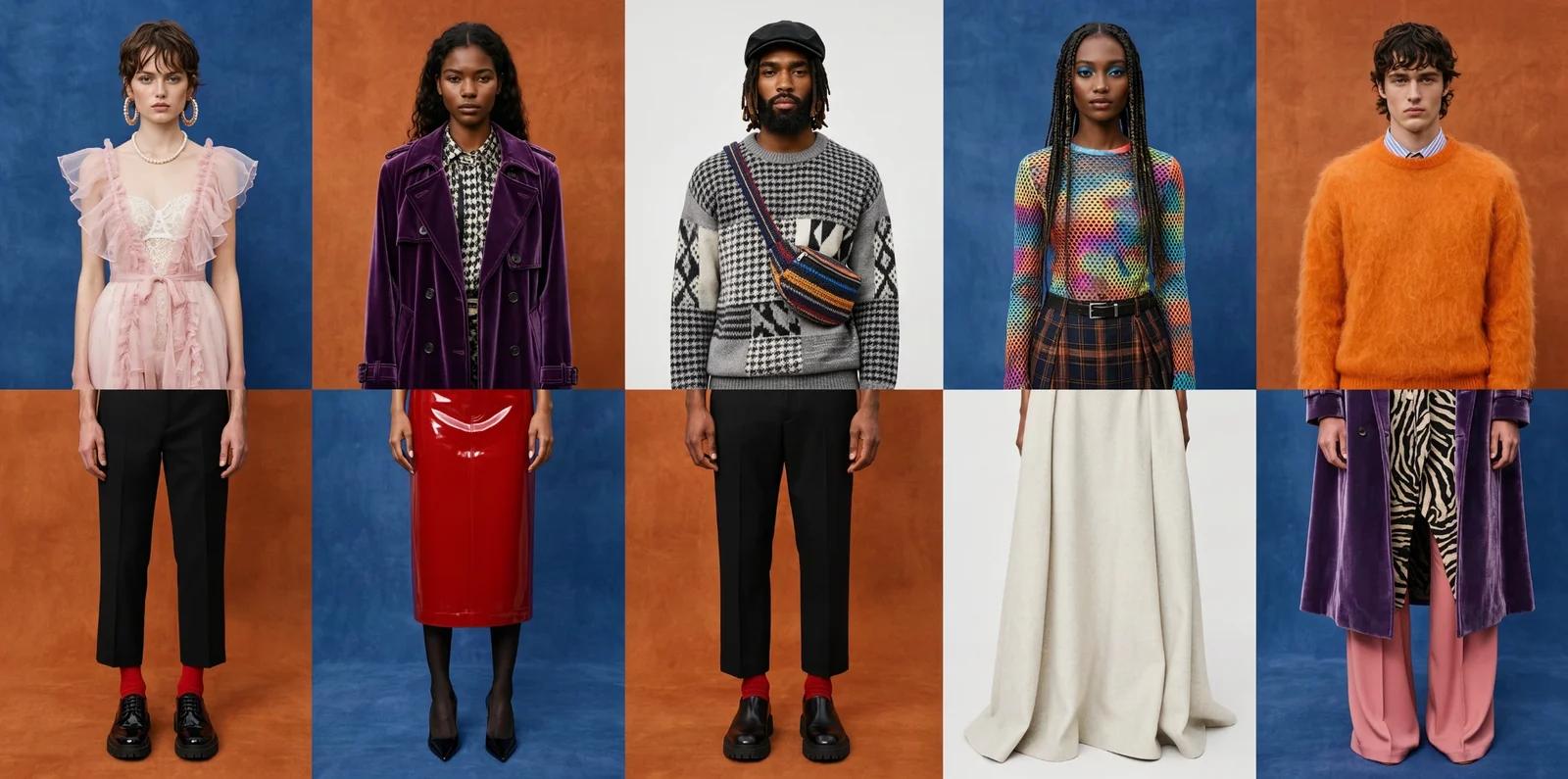
大多数图像模型只能让你描述画面内容,而 FLUX 3 Image 还能让你精确指定每个元素的位置。本指南将根据 Black Forest Labs 的官方文档解析边界框机制,并提供三个示例提示词,可直接载入生成器进行体验。
核心速览
- 边界框基于 0–1000 的坐标网格,格式为
[top, left, bottom, right],与图像尺寸或宽高比无关。 - 先编写整体场景描述,然后依次列出各个元素及其对应的边界框与简要说明。
- 对于已生成的图像,使用相同的边界框即可实现局部精准编辑:重新着色、移动、替换或移除单个元素。
- 使用边界框不收取任何额外费用,生成价格仅取决于所选分辨率。
边界框坐标一览
| 边界框 | 覆盖区域 |
|---|---|
[0, 0, 1000, 1000] | 整个画幅 |
[0, 0, 500, 1000] | 上半部分 |
[500, 0, 1000, 1000] | 下半部分 |
[0, 0, 1000, 500] | 左半部分 |
[700, 600, 1000, 1000] | 右下角 |
边界框的书写规范
边界框由四个数字组成,即 [top, left, bottom, right],基于双向均为 0 到 1000 的坐标网格,不受图像实际像素尺寸或宽高比的影响。其中 [0, 0, 1000, 1000] 代表整个画幅,[0, 0, 500, 1000] 代表上半部分,[700, 600, 1000, 1000] 则代表右下角。
每个边界框都包含一个简短的标识符(id)以及框内内容的描述。例如,BFL 官方发布的节日海报布局中,顶部设置了用于放置标题的文本框 [10, 200, 170, 800],中间是穹顶建筑,下方是游泳者,底边则是人群。你只需先写场景提示词,并在末尾附加元素列表,模型就会把各个元素准确放置在对应的框内。
边界框是可选功能。常规生成或简单的单项编辑完全无需使用;只有当版面需要契合特定模板,或者编辑必须精准限定在某一元素而不影响其他部分时,才需要使用它们。
示例 1:将标题精准放置在指定位置的海报
先输入场景提示词,再列出边界框。注意加引号的标题:用引号包裹的文字会按字面原样渲染。
A risograph poster for a seaside night market, two inks, coral and deep teal,
grainy paper texture.

Elements:
- title: [40, 100, 180, 900] — the words "NIGHT MARKET" in a tall condensed
  sans-serif, coral ink
- lanterns: [200, 0, 520, 1000] — a string of paper lanterns across the frame
- stalls: [520, 80, 880, 920] — a row of market stalls with striped awnings
- date: [900, 300, 970, 700] — the line "Fridays, June to September" in small
  teal capitals
标题占据顶部横条,日期落在底部窄条,插画则填满画面中段。如果灯笼的位置向上偏移挤占了标题区域,只需缩小其边界框,使其起始位置在 180 以下即可。
示例 2:16:9 产品页面首屏大图
当排版需要匹配设计模板时,边界框的作用尤为突出。在此示例中,产品居中放置,左侧留出放置文案的空间。
A product photograph of a matte black ceramic pour-over coffee dripper on a
light oak counter, soft morning window light, shallow depth of field, 16:9.

Elements:
- headline: [150, 60, 300, 460] — the words "Slow mornings, sharp coffee" in a
  light serif, charcoal
- subline: [320, 60, 400, 460] — one line of small grey text reading "Hand-glazed
  in small batches"
- product: [100, 520, 900, 940] — the coffee dripper, centered, with a glass
  carafe beneath it
- steam: [60, 600, 200, 860] — a faint wisp of steam rising from the dripper
生成时选择 16:9 宽高比,以便坐标网格映射到宽画幅上。由于文案边界框在 460 处截止,而产品从 520 开始,因此文字绝不会与滤杯产生重叠。
示例 3:在生成好的图像中编辑特定局部
同样的边界框也可用于定向局部编辑。将原图作为参考图上传,指定元素名称并提供其边界框,同时说明哪些部分保持不变。
In this image, change only the red bicycle leaning against the wall to a pale
mint green. Keep everything else exactly unchanged: the brick wall, the shop
sign, the pavement, the lighting.

Elements:
- bicycle: [420, 300, 820, 620] — the bicycle, now pale mint green with the
  same frame, saddle, and tires
若要移动元素,需提供元素的源边界框和目标边界框,并说明其移向何处;若要移除元素,需说明用什么内容填补该框(如墙面、人行道)。BFL 官方发布的示例正是如此操作:将飞蛾换成豹纹图案、把紫色丝带变为金属光泽丝绸、将平顶山变为抛光黑曜石,而画面的其余部分均被牢牢锚定,保持不变。
实用技巧
- 明确说明保持不变的内容。 几乎所有 BFL 示例中都包含“Keep everything else exactly unchanged”(保持其他所有内容完全不变),这绝非偶然。
- 每个框只放一个元素。 如果一个框内塞进三样东西,模型就会产生多种不同的摆放方式,难以保证稳定性。
- 在文本框与图像框之间留出间隙。 重叠区域往往容易导致文字模糊或缺失。
- 微调边界框,而不是重写整个提示词。 如果某个元素的位置有偏差,只需移动或缩小其边界框,其余提示词保持不变即可。工作台仅返回图像,因此你写下的边界框列表就是控制排版布局的依据。
无论是否包含边界框,单次生成的费用均相同;生成价格仅与分辨率挂钩,具体说明可参阅点数机制详解。如果你是初次接触该模型,建议先阅读了解 FLUX 3 Image。
FLUX 3 Image 边界框常见问题
使用 FLUX 3 Image 必须添加边界框吗?
不需要。边界框属于可选功能。仅在排版必须契合特定模板,或者编辑操作必须严格限定在某一元素内部时使用即可。
坐标数字采用什么网格基准?
双向均为 0 到 1000 的坐标网格,顺序依次为 top、left、bottom、right,与图像的像素尺寸或宽高比无关。
可以使用边界框编辑现有图像吗?
可以。将图像作为参考图上传,指定元素名称,给出其边界框,并说明哪些部分保持不变。
边界框会消耗额外的点数吗?
不会。无论是否使用边界框,在 1K、2K 或 4K 分辨率下的单次生成费用均为 18、72 或 245 点数。
为什么文字会与插画发生重叠?
很可能是文本框与图像框发生了重叠。请在它们之间预留间距,例如将标题框的底部设为 180,而插画框的顶部从 200 开始。
数据来源:Black Forest Labs、docs.bfl.ai、FLUX 3 Image 概览与编辑页面,以及 bfl.ai/models/flux-3-image(查阅于 2026 年 10 月 2 日)。上述示例提示词为我们原创,非 BFL 提供。本页展示的图像为 Black Forest Labs 官方发布的 FLUX 3 Image 样例,非本站生成。