FLUX 3 Image 定位框:排版佈局與局部編輯提示詞指南
深入瞭解 FLUX 3 Image 定位框運作方式:在 0–1000 座標網格上為每個元素設定一組 [上, 左, 下, 右] 框線,精準定位元素或編輯完成圖像中的特定區塊。
 Flux 3 Image Team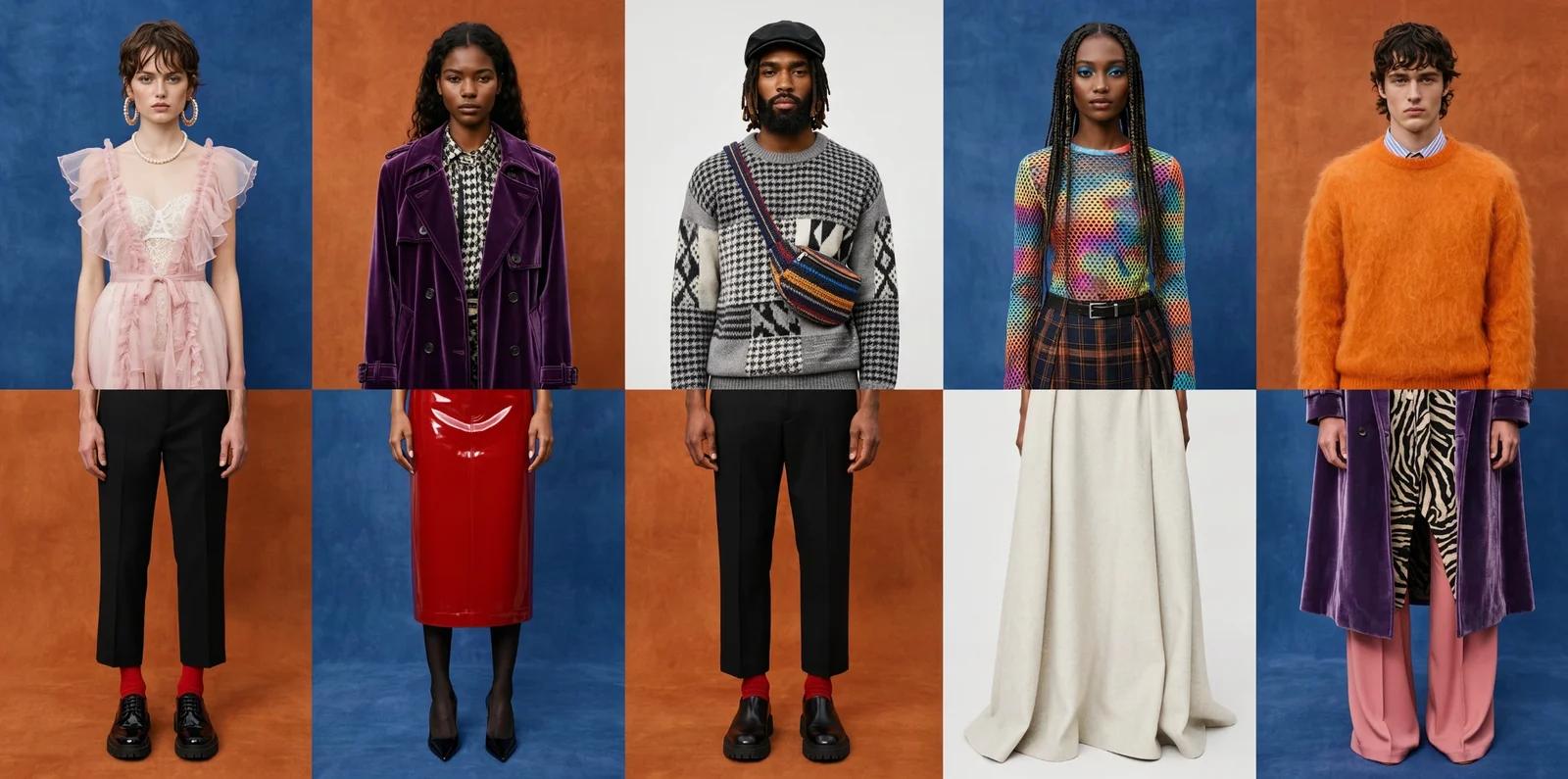
大多數影像模型只能讓你描述場景,FLUX 3 Image 則進一步讓你精準指定每個物件的擺放位置。本指南將依據 Black Forest Labs 的官方技術文件解說定位框(bounding box)機制,並提供三個範例提示詞,可直接載入生成器進行實測。
重點摘要
- 定位框採用
[上, 左, 下, 右]座標,基於 0–1000 網格,不受圖像尺寸或長寬比影響。 - 先描述整體場景,接著列出各個元素、個別指定定位框,並附上簡短說明。
- 在已生成的圖像上,同樣可以使用定位框進行局部編輯:為特定元素重新上色、移動、替換或移除。
- 使用定位框不需額外費用,計費方式僅取決於解析度。
定位框速查表
| 定位框 | 涵蓋範圍 |
|---|---|
[0, 0, 1000, 1000] | 整個畫面 |
[0, 0, 500, 1000] | 上半部 |
[500, 0, 1000, 1000] | 下半部 |
[0, 0, 1000, 500] | 左半部 |
[700, 600, 1000, 1000] | 右下角 |
定位框語法結構
定位框由四個數字組成:[上, 左, 下, 右](top, left, bottom, right),座標基於雙向皆為 0 到 1000 的網格,完全不受圖像實際像素尺寸或長寬比影響。[0, 0, 1000, 1000] 代表全畫幅;[0, 0, 500, 1000] 代表上半部;[700, 600, 1000, 1000] 則為右下角。
每個定位框都有簡短的 ID 與內容描述。例如 BFL 官方發布的音樂節海報排版中,頂部設有用於標題的文字框 [10, 200, 170, 800],中間為圓頂建築,下方為游泳者,底邊則是人群。撰寫時先提供整體場景提示詞,最後附上元素清單,模型便會將各個元素精確繪製在對應的定位框內。
定位框並非必填項目。一般的影像生成或單純編輯完全可以不加;只有在版面配置需要精準符合模板,或編輯必須鎖定單一元素而不變動其餘部分時,才需使用。
範例 1:依指定位置精準排版海報標題
先撰寫場景提示詞,接著定義定位框。請注意引號中的標題:加上引號的文字會如實渲染為字面文字。
A risograph poster for a seaside night market, two inks, coral and deep teal,
grainy paper texture.

Elements:
- title: [40, 100, 180, 900] — the words "NIGHT MARKET" in a tall condensed
  sans-serif, coral ink
- lanterns: [200, 0, 520, 1000] — a string of paper lanterns across the frame
- stalls: [520, 80, 880, 920] — a row of market stalls with striped awnings
- date: [900, 300, 970, 700] — the line "Fridays, June to September" in small
  teal capitals
標題固定在頂部區塊,日期排在底部的細長橫條,插圖則填滿中央區域。如果燈籠圖案與標題重疊,只要縮小燈籠的定位框,使其起始位置低於 180 即可。
範例 2:16:9 產品頁首圖橫幅
當版面必須配合網頁模板時,定位框格外實用。此範例中產品置中展示,左側則預留文案空間。
A product photograph of a matte black ceramic pour-over coffee dripper on a
light oak counter, soft morning window light, shallow depth of field, 16:9.

Elements:
- headline: [150, 60, 300, 460] — the words "Slow mornings, sharp coffee" in a
  light serif, charcoal
- subline: [320, 60, 400, 460] — one line of small grey text reading "Hand-glazed
  in small batches"
- product: [100, 520, 900, 940] — the coffee dripper, centered, with a glass
  carafe beneath it
- steam: [60, 600, 200, 860] — a faint wisp of steam rising from the dripper
以 16:9 比例生成,網格會自動對應到寬螢幕畫幅。因為文案框右邊界停在 460,而產品框左邊界始於 520,文字絕不會與咖啡濾滴器互相重疊。
範例 3:針對完成圖像進行局部編輯
相同的定位框也可用於鎖定編輯區域。將圖像上傳作為參考圖,為元素命名、指定其定位框,並敘明哪些部分保持不變。
In this image, change only the red bicycle leaning against the wall to a pale
mint green. Keep everything else exactly unchanged: the brick wall, the shop
sign, the pavement, the lighting.

Elements:
- bicycle: [420, 300, 820, 620] — the bicycle, now pale mint green with the
  same frame, saddle, and tires
若要移動元素,請分別提供來源框與目標框,並指明移動方向;若要移除元素,則描述填補該區塊的內容(如磚牆、人行道)。BFL 發布的官方範例正是如此操作:將蛾的斑紋改為豹紋、將紫色緞帶變成金屬絲綢、將平頂山化為拋光黑曜石,同時確保畫面其餘部分維持不變。
實用技巧
- 明確指出哪些部分保持不變。 BFL 幾乎每個範例都包含「Keep everything else exactly unchanged」,這是有原因的。
- 一個框只放一個元素。 如果一個框塞入三樣物件,模型會有三種不同的擺放排列方式。
- 文字框與圖像框之間預留間距。 相互重疊容易導致文字缺損或辨識不清。
- 調整定位框,而非重寫整個提示詞。 若元素位置偏移,只需移動或縮放其定位框,其餘提示詞維持原樣即可。生成工作台僅回傳圖像,因此自行撰寫的定位框清單就是你請求內容的原始紀錄。
每次生成的點數消耗完全相同,無論是否使用定位框;費用僅依解析度計算,詳情請參閱點數運作方式。若你是初次接觸此模型,建議先閱讀認識 FLUX 3 Image。
FLUX 3 Image 定位框常見問題
使用 FLUX 3 Image 必須設定定位框嗎?
不用,定位框為選用功能。當排版需配合特定版型,或編輯範圍必須嚴格限制在單一元素時再使用即可。
座標數值採用哪種網格?
雙向皆為 0 到 1000,順序為上、左、下、右,不受圖像像素尺寸或長寬比影響。
可以用定位框編輯現有圖像嗎?
可以。將圖像附加為參考圖,命名該元素,給定其定位框,並敘明哪些部分保持不變即可。
使用定位框會消耗更多點數嗎?
不會。生成費用僅與解析度有關,在 1K、2K 或 4K 下分別為 18、72 或 245 點,有無設定定位框價格完全相同。
為什麼我的文字會與插圖重疊?
文字框與圖像框很可能發生了座標重疊。請在兩者之間預留間距,例如標題框在 180 結束,插圖框改從 200 開始。
資料來源:Black Forest Labs,docs.bfl.ai,FLUX 3 Image 概覽與編輯頁面,以及 bfl.ai/models/flux-3-image,擷取於 2026-10-02。上述範例提示詞為本站原創,非 BFL 官方提供。本頁圖像為 Black Forest Labs 官方 FLUX 3 Image 範例,非由本站生成。