Bounding box ใน FLUX 3 Image: จัดเลย์เอาต์และพรอมต์แก้ไขภาพ
วิธีใช้งาน bounding box ใน FLUX 3 Image: กำหนดกล่อง [top, left, bottom, right] ต่อหนึ่งองค์ประกอบบนตาราง 0–1000 เพื่อจัดวางตำแหน่งหรือแก้ไขจุดใดจุดหนึ่งในภาพที่สร้างเสร็จแล้ว
 Flux 3 Image Team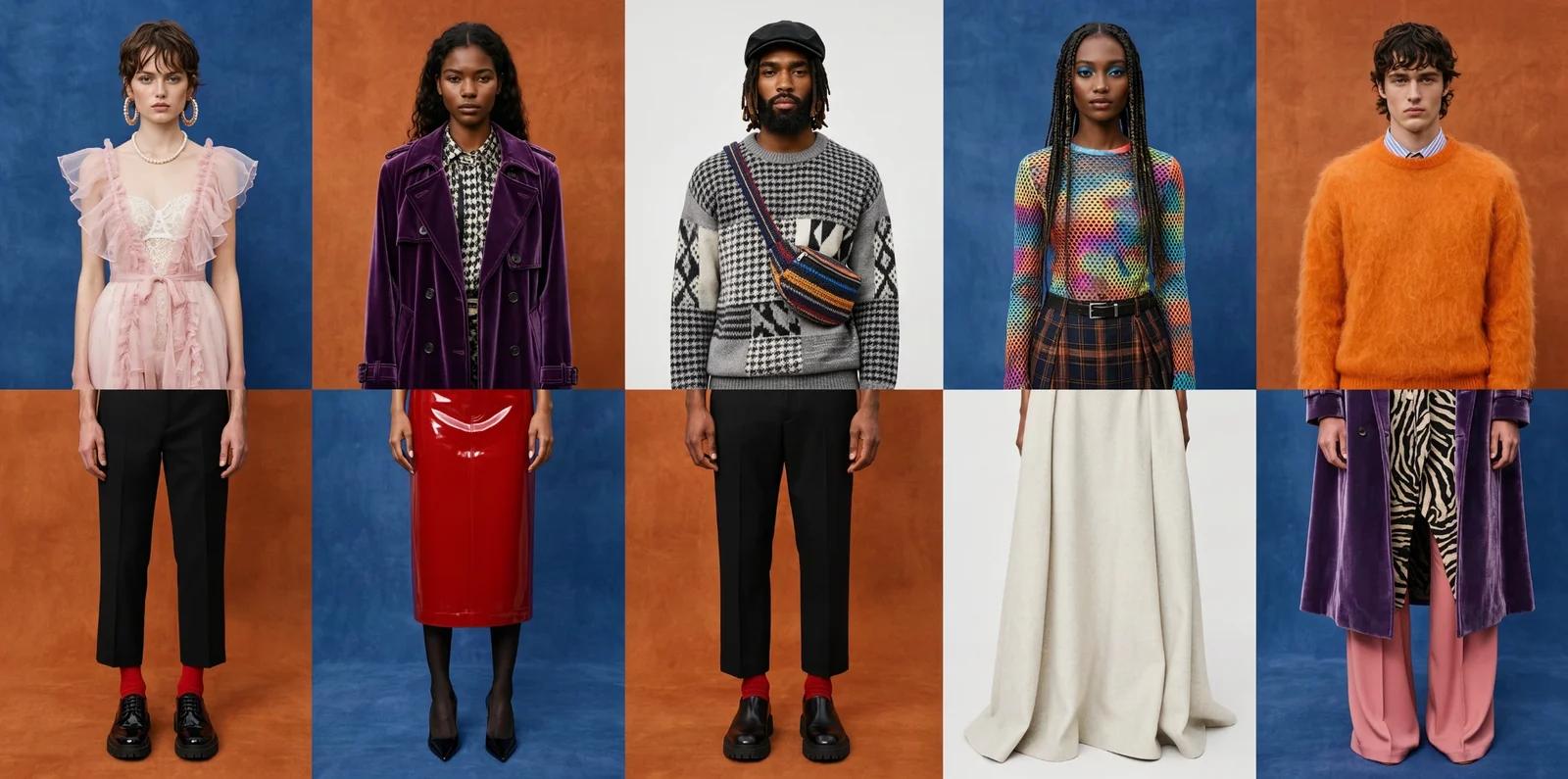
โมเดลสร้างภาพส่วนใหญ่ให้คุณบรรยายฉาก แต่ FLUX 3 Image ยังให้คุณกำหนดตำแหน่งของแต่ละสิ่งในภาพได้ด้วย คู่มือนี้จะอธิบายกลไกของ bounding box ตามเอกสารของ Black Forest Labs พร้อมตัวอย่างพรอมต์ 3 แบบที่คุณสามารถโหลดเข้าสู่ เครื่องมือสร้างภาพ ได้ทันที
สรุปสั้นๆ
- กล่องหนึ่งกล่องถูกกำหนดด้วย
[top, left, bottom, right]บนตารางขนาด 0–1000 ไม่ว่าภาพจะมีขนาดหรืออัตราส่วนเท่าใดก็ตาม - เขียนบรรยายฉากก่อน จากนั้นระบุรายการองค์ประกอบ กล่องละหนึ่งรายการ พร้อมคำอธิบายสั้นๆ
- สำหรับภาพที่สร้างเสร็จแล้ว สามารถใช้กล่องแบบเดียวกันนี้เพื่อเจาะจงตำแหน่งที่ต้องการแก้ไข: เปลี่ยนสี ย้ายตำแหน่ง แทนที่ หรือลบองค์ประกอบใดองค์ประกอบหนึ่งออก
- Bounding box ไม่มีค่าใช้จ่ายเพิ่มเติม โดยคิดราคาตามความละเอียดของภาพ
ภาพรวมของ Bounding Box
| Box | Covers |
|---|---|
[0, 0, 1000, 1000] | เต็มทั้งเฟรม |
[0, 0, 500, 1000] | ครึ่งบน |
[500, 0, 1000, 1000] | ครึ่งล่าง |
[0, 0, 1000, 500] | ครึ่งซ้าย |
[700, 600, 1000, 1000] | มุมขวาล่าง |
โครงสร้างการเขียน Bounding Box
Bounding box ประกอบด้วยตัวเลข 4 ตัว คือ [top, left, bottom, right] บนตารางพิกัดตั้งแต่ 0 ถึง 1000 ทั้งสองแกน โดยไม่ขึ้นอยู่กับขนาดจริงหรืออัตราส่วนภาพ ค่า [0, 0, 1000, 1000] หมายถึงเต็มทั้งเฟรม, [0, 0, 500, 1000] คือครึ่งบน และ [700, 600, 1000, 1000] คือมุมขวาล่าง
แต่ละกล่องจะมี id สั้นๆ พร้อมคำอธิบายว่าต้องการใส่อะไรลงไปข้างใน ตัวอย่างเช่น เลย์เอาต์โปสเตอร์งานเทศกาลที่ BFL เผยแพร่ มีกล่องข้อความ [10, 200, 170, 800] พาดอยู่ด้านบนสำหรับชื่อเรื่อง มีโดมอยู่ตรงกลาง นักว่ายน้ำอยู่ถัดลงมา และฝูงชนเรียงอยู่ตามขอบล่าง คุณเพียงใส่พรอมต์บรรยายฉากไว้ด้านหน้า แล้วต่อท้ายด้วยรายการองค์ประกอบ โมเดลก็จะจัดวางแต่ละองค์ประกอบลงในกล่องที่กำหนดไว้
กล่องเหล่านี้เป็นตัวเลือกเสริม สำหรับการสร้างภาพทั่วไปหรือการแก้ไขจุดเดียว คุณสามารถข้ามส่วนนี้ไปได้เลย แต่ควรนำมาใช้เมื่อเลย์เอาต์ต้องตรงตามเทมเพลตที่กำหนด หรือเมื่อต้องการแก้ไขเฉพาะองค์ประกอบใดองค์ประกอบหนึ่งโดยไม่กระทบส่วนอื่น
ตัวอย่างที่ 1: โปสเตอร์ที่วางชื่อเรื่องได้ตรงตามต้องการ
ใส่พรอมต์บรรยายฉาก ตามด้วยรายการกล่อง สังเกตข้อความชื่อเรื่องที่อยู่ในเครื่องหมายคำพูด: ข้อความในเครื่องหมายคำพูดจะถูกเรนเดอร์เป็นตัวอักษรตามนั้นทุกประการ
A risograph poster for a seaside night market, two inks, coral and deep teal,
grainy paper texture.

Elements:
- title: [40, 100, 180, 900] — the words "NIGHT MARKET" in a tall condensed
  sans-serif, coral ink
- lanterns: [200, 0, 520, 1000] — a string of paper lanterns across the frame
- stalls: [520, 80, 880, 920] — a row of market stalls with striped awnings
- date: [900, 300, 970, 700] — the line "Fridays, June to September" in small
  teal capitals
ชื่อเรื่องจะอยู่แถบด้านบน วันที่จะอยู่แถบแคบๆ ด้านล่าง และภาพประกอบจะอยู่ตรงกลาง หากโคมไฟล้นเข้าไปในบริเวณชื่อเรื่อง ให้ปรับย่อกล่องโคมไฟลงโดยให้เริ่มต้นต่ำกว่า 180
ตัวอย่างที่ 2: ภาพ Hero สำหรับหน้าสินค้าในอัตราส่วน 16:9
Bounding box จะโดดเด่นเป็นพิเศษเมื่อเลย์เอาต์ต้องตรงตามเทมเพลต ในตัวอย่างนี้สินค้าจะอยู่ตรงกลาง พร้อมเว้นพื้นที่สำหรับข้อความโฆษณาทางด้านซ้าย
A product photograph of a matte black ceramic pour-over coffee dripper on a
light oak counter, soft morning window light, shallow depth of field, 16:9.

Elements:
- headline: [150, 60, 300, 460] — the words "Slow mornings, sharp coffee" in a
  light serif, charcoal
- subline: [320, 60, 400, 460] — one line of small grey text reading "Hand-glazed
  in small batches"
- product: [100, 520, 900, 940] — the coffee dripper, centered, with a glass
  carafe beneath it
- steam: [60, 600, 200, 860] — a faint wisp of steam rising from the dripper
ให้รันด้วยอัตราส่วนภาพ 16:9 เพื่อให้ตารางพิกัดปรับเข้ากับเฟรมแนวกว้าง และเนื่องจากกล่องข้อความสิ้นสุดที่ 460 ส่วนตัวสินค้าเริ่มต้นที่ 520 ข้อความจึงไม่มีทางซ้อนทับตัวดริปเปอร์กาแฟอย่างแน่นอน
ตัวอย่างที่ 3: แก้ไขจุดใดจุดหนึ่งในภาพที่สร้างเสร็จแล้ว
คุณสามารถใช้กล่องแบบเดียวกันนี้เพื่อเจาะจงจุดแก้ไขได้ เพียงอัปโหลดภาพเป็นภาพอ้างอิง ตั้งชื่อองค์ประกอบ ระบุพิกัดกล่อง และระบุสิ่งที่ต้องการให้คงเดิมไว้
In this image, change only the red bicycle leaning against the wall to a pale
mint green. Keep everything else exactly unchanged: the brick wall, the shop
sign, the pavement, the lighting.

Elements:
- bicycle: [420, 300, 820, 620] — the bicycle, now pale mint green with the
  same frame, saddle, and tires
สำหรับการย้ายตำแหน่ง ให้ระบุกล่องต้นทางและกล่องปลายทางขององค์ประกอบนั้นแล้วบอกตำแหน่งที่ต้องการย้ายไป ส่วนการลบออก ให้อธิบายสิ่งที่จะเข้ามาแทนที่ในพื้นที่กล่องดังกล่าว (เช่น กำแพง ทางเท้า) ตัวอย่างที่ BFL เผยแพร่ก็ใช้วิธีนี้เช่นกัน เช่น เปลี่ยนสีผีเสื้อกลางคืนเป็นลายเสือดาว เปลี่ยนริบบิ้นสีม่วงเป็นผ้าไหมเมทัลลิก หรือเปลี่ยนภูเขาหัวตัด (mesa) เป็นหินออบซิเดียนขัดเงา โดยที่ส่วนอื่นๆ ของเฟรมยังคงเดิมทั้งหมด
เคล็ดลับที่ช่วยให้ได้ผลลัพธ์ดียิ่งขึ้น
- ระบุสิ่งที่ต้องการให้คงเดิมไว้ มีเหตุผลที่เกือบทุกตัวอย่างของ BFL จะใส่ประโยค "Keep everything else exactly unchanged" (คงส่วนอื่นทั้งหมดไว้เหมือนเดิมทุกประการ)
- หนึ่งกล่องต่อหนึ่งองค์ประกอบ หากใส่ 3 สิ่งลงในกล่องเดียว โมเดลจะมีอิสระถึง 3 แบบในการจัดวางสิ่งเหล่านั้น
- เว้นระยะห่างระหว่างกล่องข้อความกับกล่องรูปภาพ เพราะการซ้อนทับกันมักทำให้ตัวอักษรจมหรือผิดเพี้ยน
- ปรับเฉพาะพิกัดกล่อง ไม่ใช่พรอมต์ทั้งหมด หากองค์ประกอบอยู่ในตำแหน่งที่ไม่ถูกต้อง ให้เลื่อนหรือย่อขนาดกล่องนั้นลง และคงพรอมต์ส่วนที่เหลือไว้ตามเดิม เนื่องจาก workbench จะส่งคืนเฉพาะรูปภาพ รายการกล่องที่คุณเขียนไว้จึงเป็นบันทึกสิ่งที่คุณกำหนดไว้
การสร้างภาพแต่ละครั้งมีค่าใช้จ่ายเท่าเดิมไม่ว่าจะใช้กล่องหรือไม่ โดยคิดราคาตามความละเอียดของภาพ ตามที่อธิบายไว้ใน ระบบเครดิตทำงานอย่างไร หากคุณเพิ่งเริ่มใช้งานโมเดลนี้ แนะนำให้เริ่มต้นจาก FLUX 3 Image คืออะไร
คำถามที่พบบ่อยเกี่ยวกับ Bounding Box ใน FLUX 3 Image
จำเป็นต้องใช้ bounding box เพื่อใช้งาน FLUX 3 Image หรือไม่?
ไม่จำเป็น กล่องเหล่านี้เป็นตัวเลือกเสริม คุณสามารถเลือกใช้เมื่อเลย์เอาต์ต้องตรงตามเทมเพลต หรือเมื่อต้องการให้การแก้ไขจำกัดอยู่เฉพาะภายในองค์ประกอบใดองค์ประกอบหนึ่ง
ตัวเลขพิกัดใช้ระบบตารางแบบใด?
0 ถึง 1000 ทั้งสองทิศทาง ตามลำดับ top, left, bottom, right โดยไม่ขึ้นอยู่กับขนาดพิกเซลจริงหรืออัตราส่วนของภาพ
สามารถใช้กล่องเพื่อแก้ไขภาพที่มีอยู่แล้วได้หรือไม่?
ได้ เพียงแนบภาพเป็นภาพอ้างอิง ตั้งชื่อองค์ประกอบ ระบุพิกัดกล่อง และระบุสิ่งที่ต้องการให้คงเดิมไว้
Bounding box ต้องใช้เครดิตเพิ่มหรือไม่?
ไม่ การสร้างภาพจะใช้ 18, 72 หรือ 245 เครดิต สำหรับความละเอียด 1K, 2K หรือ 4K ไม่ว่าจะใช้กล่องหรือไม่ก็ตาม
ทำไมข้อความถึงซ้อนทับภาพประกอบ?
กล่องข้อความและกล่องรูปภาพน่าจะซ้อนทับกัน ควรเว้นระยะห่างระหว่างสองกล่อง เช่น กำหนดให้ชื่อเรื่องสิ้นสุดที่ 180 และเริ่มภาพประกอบที่ 200
แหล่งที่มา: Black Forest Labs, docs.bfl.ai, หน้าภาพรวมและการแก้ไขของ FLUX 3 Image และ bfl.ai/models/flux-3-image, ข้อมูล ณ วันที่ 2 ตุลาคม 2026 ตัวอย่างพรอมต์ข้างต้นเป็นของทีมงานเรา ไม่ใช่ของ BFL รูปภาพในหน้านี้เป็นภาพตัวอย่าง FLUX 3 Image อย่างเป็นทางการโดย Black Forest Labs ไม่ได้สร้างขึ้นโดยเว็บไซต์นี้