FLUX 3 Image 바운딩 박스: 레이아웃 및 편집 프롬프트
FLUX 3 Image 바운딩 박스 작동 방식: 0~1000 그리드에서 요소당 하나의 [top, left, bottom, right] 박스를 지정해 요소를 배치하거나 완성된 이미지의 특정 위치를 편집하는 방법입니다.
 Flux 3 Image Team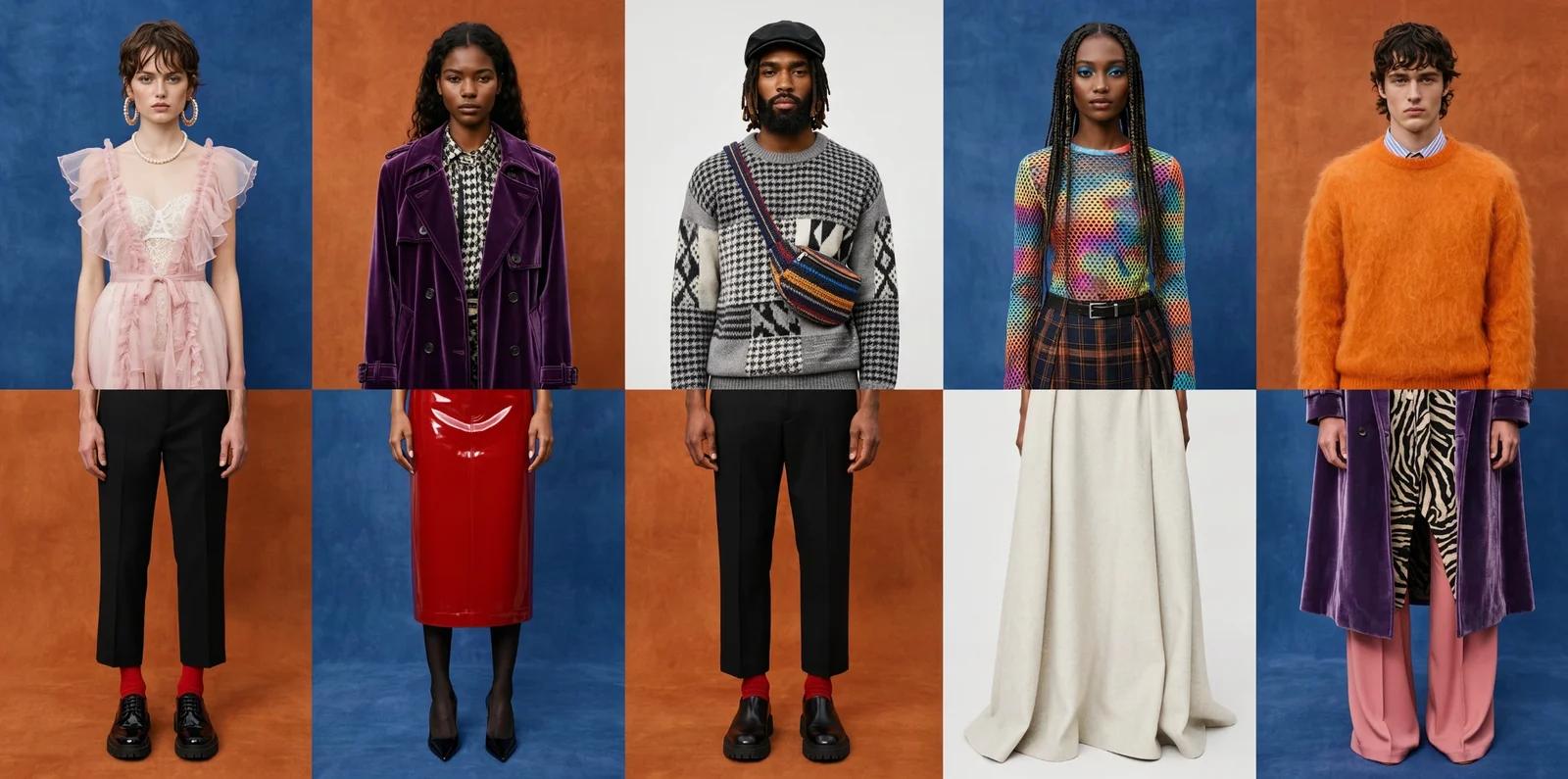
대부분의 이미지 모델은 장면을 묘사하도록 지원하지만, FLUX 3 Image는 각 요소가 어디에 위치할지까지 직접 지정할 수 있습니다. 본 가이드에서는 Black Forest Labs의 공식 문서에 따른 바운딩 박스 작동 원리를 설명하고, 생성기에 바로 불러와 사용할 수 있는 세 가지 예시 프롬프트를 소개합니다.
핵심 요약
- 이미지 크기나 화면 비율에 관계없이, 박스는 0~1000 그리드 기준의
[top, left, bottom, right]좌표로 정의됩니다. - 먼저 전체 장면을 작성한 다음, 각 요소별 박스와 간단한 설명을 나열하세요.
- 완성된 이미지에서도 동일한 박스를 사용하여 특정 요소의 색상 변경, 이동, 대체, 제거 등 원하는 부분을 타겟팅하여 편집할 수 있습니다.
- 박스 사용 시 추가 비용이 들지 않으며, 크레딧은 해상도에 따라서만 차감됩니다.
바운딩 박스 한눈에 보기
| 박스 | 영역 |
|---|---|
[0, 0, 1000, 1000] | 전체 프레임 |
[0, 0, 500, 1000] | 상단 절반 |
[500, 0, 1000, 1000] | 하단 절반 |
[0, 0, 1000, 500] | 좌측 절반 |
[700, 600, 1000, 1000] | 우측 하단 모서리 |
박스 표기법
바운딩 박스는 이미지의 실제 크기나 화면 비율에 관계없이 가로세로 0부터 1000까지의 그리드 위에 표시되는 네 개의 숫자 [top, left, bottom, right]입니다. [0, 0, 1000, 1000]은 전체 프레임, [0, 0, 500, 1000]은 상단 절반, [700, 600, 1000, 1000]은 우측 하단 모서리를 의미합니다.
각 박스는 짧은 ID와 그 안에 들어갈 내용에 대한 설명을 포함합니다. 예를 들어 BFL이 직접 공개한 축제 포스터 레이아웃을 보면, 상단 제목용 텍스트 박스 [10, 200, 170, 800], 중앙의 돔, 그 아래 수영하는 사람들, 하단 가장자리의 군중이 배치되어 있습니다. 장면 프롬프트를 먼저 작성하고 끝에 요소 목록을 추가하면, 모델이 각 요소를 해당 박스 안에 배치합니다.
바운딩 박스는 선택 사항입니다. 일반적인 생성이나 단순 편집 시에는 생략해도 무방합니다. 특정 템플릿에 맞게 레이아웃을 구성해야 하거나, 다른 영역에 영향을 주지 않고 단 하나의 요소만 정확히 수정해야 할 때 활용해 보세요.
예시 1: 원하는 위치에 제목이 들어간 포스터
장면 프롬프트를 먼저 쓰고 박스를 지정합니다. 따옴표로 묶인 제목에 주목하세요. 따옴표 안의 텍스트는 그대로 렌더링됩니다.
A risograph poster for a seaside night market, two inks, coral and deep teal,
grainy paper texture.

Elements:
- title: [40, 100, 180, 900] — the words "NIGHT MARKET" in a tall condensed
  sans-serif, coral ink
- lanterns: [200, 0, 520, 1000] — a string of paper lanterns across the frame
- stalls: [520, 80, 880, 920] — a row of market stalls with striped awnings
- date: [900, 300, 970, 700] — the line "Fridays, June to September" in small
  teal capitals
제목은 상단 영역에, 날짜는 하단의 얇은 띠 영역에 배치되며, 일러스트는 그 사이 중앙을 채웁니다. 만약 등불이 제목 영역을 침범한다면 등불 박스가 180 아래에서 시작하도록 크기를 줄여보세요.
예시 2: 16:9 비율의 제품 페이지 히어로 이미지
특정 템플릿에 레이아웃을 맞춰야 할 때 바운딩 박스가 진가를 발휘합니다. 아래 예시에서는 제품을 중앙에 두고 왼쪽에 카피 문구가 들어갈 공간을 확보했습니다.
A product photograph of a matte black ceramic pour-over coffee dripper on a
light oak counter, soft morning window light, shallow depth of field, 16:9.

Elements:
- headline: [150, 60, 300, 460] — the words "Slow mornings, sharp coffee" in a
  light serif, charcoal
- subline: [320, 60, 400, 460] — one line of small grey text reading "Hand-glazed
  in small batches"
- product: [100, 520, 900, 940] — the coffee dripper, centered, with a glass
  carafe beneath it
- steam: [60, 600, 200, 860] — a faint wisp of steam rising from the dripper
그리드가 넓은 프레임에 맞춰 매핑되도록 화면 비율을 16:9로 설정하여 실행하세요. 카피 문구 박스는 460에서 끝나고 제품 박스는 520에서 시작하므로, 텍스트가 드리퍼와 절대 겹치지 않습니다.
예시 3: 완성된 이미지의 특정 위치 편집하기
동일한 박스를 사용해 편집 부위를 지정할 수 있습니다. 이미지를 참조로 업로드하고, 요소의 이름을 지정한 뒤 박스 좌표를 입력하고 유지할 부분을 명시하세요.
In this image, change only the red bicycle leaning against the wall to a pale
mint green. Keep everything else exactly unchanged: the brick wall, the shop
sign, the pavement, the lighting.

Elements:
- bicycle: [420, 300, 820, 620] — the bicycle, now pale mint green with the
  same frame, saddle, and tires
요소를 이동하려면 기존 박스와 목표 박스를 지정하고 어디로 이동할지 설명하세요. 요소를 제거할 때는 박스 영역을 대신 무엇으로 채울지(벽, 포장도로 등) 기술하면 됩니다. 공개된 BFL 예시에서도 동일한 방식을 볼 수 있습니다. 프레임의 다른 부분은 고정한 채 나방의 무늬를 표범 무늬로 변경하거나, 보라색 리본을 메탈릭 실크로 바꾸고, 평정산(mesa)을 윤이 나는 흑요석으로 변환하는 작업 등을 완벽히 수행합니다.
유용한 팁
- 유지할 부분을 명시하세요. BFL의 거의 모든 예시에 "Keep everything else exactly unchanged"라는 문구가 포함된 데에는 분명한 이유가 있습니다.
- 박스 하나당 하나의 요소만 지정하세요. 한 박스에 세 가지 요소를 넣으면 모델이 이를 배치하는 방식도 세 가지로 나뉘게 됩니다.
- 텍스트 박스와 이미지 박스 사이에 간격을 두세요. 영역이 겹치면 글자가 묻히거나 왜곡될 수 있습니다.
- 프롬프트 전체가 아닌 박스 좌표만 조정하세요. 요소가 엉뚱한 위치에 배치되었다면 프롬프트의 다른 부분은 그대로 두고 해당 박스를 이동하거나 크기를 줄여보세요. 워크벤치는 이미지만 반환하므로, 직접 작성한 박스 목록이 요청 내용을 추적하는 기준이 됩니다.
박스 포함 여부와 관계없이 생성 비용은 동일하며, 크레딧 작동 방식에서 설명한 대로 가격은 해상도에 따라서만 결정됩니다. 모델을 처음 사용하신다면 FLUX 3 Image 소개부터 확인해 보세요.
FLUX 3 Image 바운딩 박스 관련 자주 묻는 질문
FLUX 3 Image를 사용하려면 바운딩 박스가 반드시 필요한가요?
아닙니다. 선택 사항입니다. 특정 템플릿에 레이아웃을 맞춰야 하거나 특정 요소만 한정하여 편집해야 할 때 사용하시면 됩니다.
숫자는 어떤 그리드 기준인가요?
이미지의 픽셀 크기나 화면 비율에 관계없이, 상하좌우 모두 0부터 1000까지의 그리드를 사용하며 top, left, bottom, right 순서로 지정합니다.
기존 이미지를 편집할 때도 박스를 사용할 수 있나요?
네, 가능합니다. 이미지를 참조로 첨부하고, 요소 이름을 지정한 뒤 해당 박스 좌표를 입력하고 변경 없이 유지할 영역을 명시하시면 됩니다.
바운딩 박스를 사용하면 추가 크레딧이 드나요?
아닙니다. 생성 비용은 박스 사용 여부와 관계없이 해상도에 따라 1K 18 크레딧, 2K 72 크레딧, 4K 245 크레딧이 소요됩니다.
텍스트가 왜 일러스트와 겹치나요?
텍스트 박스와 이미지 박스가 겹쳤을 가능성이 높습니다. 제목을 180에서 끝내고 일러스트를 200에서 시작하는 방식으로 두 박스 사이에 간격을 두세요.
출처: Black Forest Labs, docs.bfl.ai의 FLUX 3 Image 개요 및 편집 페이지, bfl.ai/models/flux-3-image (2026년 10월 2일 확인). 위 예시 프롬프트는 BFL 공식 프롬프트가 아닌 자체 제작 프롬프트입니다. 본 페이지에 사용된 이미지는 Black Forest Labs의 공식 FLUX 3 Image 샘플이며, 본 사이트에서 생성된 이미지가 아닙니다.