FLUX 3 Imageのバウンディングボックス:レイアウト指定と編集プロンプト
FLUX 3 Imageのバウンディングボックスの仕組み:0〜1000のグリッド上で要素ごとに[top, left, bottom, right]のボックスを指定し、要素の配置や完成画像の特定箇所の編集を行います。
 Flux 3 Image Team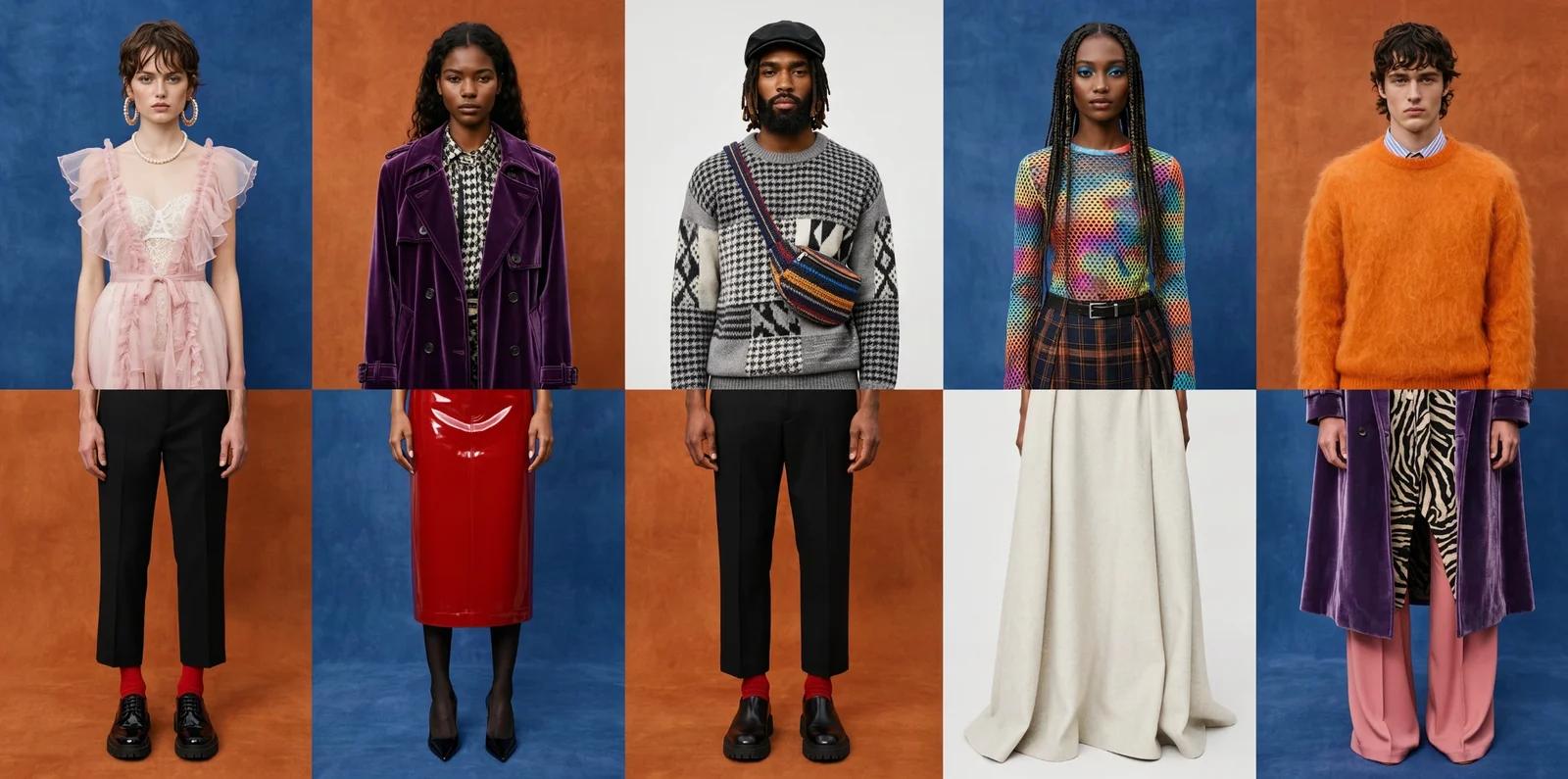
一般的な画像生成モデルではシーン全体の描写しか指定できませんが、FLUX 3 Imageなら各要素の配置場所まで細かく指定できます。本ガイドでは、Black Forest Labsの公式ドキュメントに基づきバウンディングボックスの仕組みを解説し、ジェネレーターですぐに試せる3つのプロンプト例をご紹介します。
TL;DR
- 画像サイズやアスペクト比に関わらず、ボックスは0〜1000のグリッド上で
[top, left, bottom, right]で指定します。 - まずシーン全体を記述し、その後に各要素を1ボックスずつ簡単な説明とともに列挙します。
- 完成した画像に対しても同じボックスを使って編集対象を指定し、特定要素の色変更、移動、置き換え、削除が可能です。
- ボックスの使用に追加料金はかかりません。料金は解像度によって決まります。
バウンディングボックスの基本一覧
| Box | Covers |
|---|---|
[0, 0, 1000, 1000] | フレーム全体 |
[0, 0, 500, 1000] | 上半分 |
[500, 0, 1000, 1000] | 下半分 |
[0, 0, 1000, 500] | 左半分 |
[700, 600, 1000, 1000] | 右下隅 |
ボックスの書き方
バウンディングボックスは、画像の実際のサイズやアスペクト比に関係なく、縦横ともに0〜1000のグリッド上で [top, left, bottom, right] の4つの数値で表します。[0, 0, 1000, 1000] はフレーム全体、[0, 0, 500, 1000] は上半分、[700, 600, 1000, 1000] は右下隅を指します。
各ボックスには、短いIDと中に配置する内容の説明を付けます。例えば、BFLが公開しているフェスティバルポスターのレイアウト例では、タイトル用に上部を横断するテキストボックス [10, 200, 170, 800]、中央にドーム、その下に泳ぐ人々、そして最下部に群衆が配置されています。最初にシーン全体のプロンプトを書き、末尾に要素のリストを追加すると、モデルが各要素を指定したボックス内に配置します。
ボックスの使用は任意です。通常の画像生成やシンプルな編集であれば完全に省略してかまいません。テンプレートに合わせたレイアウトが必要な場合や、特定の要素だけをピンポイントで編集したい場合に活用してください。
例1:思い通りの位置にタイトルを配置したポスター
シーンプロンプトの後にボックスを記述します。引用符(クォート)で囲まれたタイトルにご注目ください。引用符で囲んだテキストはそのまま文字として描画されます。
A risograph poster for a seaside night market, two inks, coral and deep teal,
grainy paper texture.

Elements:
- title: [40, 100, 180, 900] — the words "NIGHT MARKET" in a tall condensed
  sans-serif, coral ink
- lanterns: [200, 0, 520, 1000] — a string of paper lanterns across the frame
- stalls: [520, 80, 880, 920] — a row of market stalls with striped awnings
- date: [900, 300, 970, 700] — the line "Fridays, June to September" in small
  teal capitals
最上部の帯にタイトル、最下部の細い帯に日付が収まり、中央にイラストが描かれます。もし提灯がタイトルに重なってしまう場合は、提灯のボックスを縮小して180以降から始まるように調整してください。
例2:16:9の商品ページ用ヒーロー画像
テンプレートに合わせたレイアウトを作成する際に、ボックスはその真価を発揮します。この例では、商品を中央に配置し、左側にコピー用の余白を設けています。
A product photograph of a matte black ceramic pour-over coffee dripper on a
light oak counter, soft morning window light, shallow depth of field, 16:9.

Elements:
- headline: [150, 60, 300, 460] — the words "Slow mornings, sharp coffee" in a
  light serif, charcoal
- subline: [320, 60, 400, 460] — one line of small grey text reading "Hand-glazed
  in small batches"
- product: [100, 520, 900, 940] — the coffee dripper, centered, with a glass
  carafe beneath it
- steam: [60, 600, 200, 860] — a faint wisp of steam rising from the dripper
グリッドが横長のフレームに正しくマッピングされるよう、アスペクト比16:9で生成してください。コピー用のボックスが460で終わり、商品のボックスが520から始まるため、テキストがコーヒードリッパーに重なることはありません。
例3:完成画像の特定箇所を編集する
同じボックスを使って編集対象の箇所を指定できます。画像をリファレンスとしてアップロードし、要素に名前を付け、そのボックスを指定して、変更しない部分を明記します。
In this image, change only the red bicycle leaning against the wall to a pale
mint green. Keep everything else exactly unchanged: the brick wall, the shop
sign, the pavement, the lighting.

Elements:
- bicycle: [420, 300, 820, 620] — the bicycle, now pale mint green with the
  same frame, saddle, and tires
要素を移動する場合は、移動元と移動先のボックスを指定してどこへ動かすかを指示します。要素を削除する場合は、ボックス内を代わりに何で埋めるか(壁や歩道など)を記述します。BFLが公開している公式作例でもまさにこの手法が使われており、蛾の色をヒョウ柄に変える、紫のリボンをメタリックなシルクに変える、メサ(台形台地)を磨かれた黒曜石に変えるなど、フレームの他の部分を固定したまま編集を行っています。
活用のコツ
- 変更しない部分を明記する。 BFLのほぼすべての作例に「Keep everything else exactly unchanged(他の部分はすべて一切変更しない)」という表現が含まれているのには明確な理由があります。
- 1つのボックスには1つの要素だけを入れる。 1つのボックスに3つのものを詰め込むと、モデルがそれらをどう配置すべきか迷ってしまいます。
- テキスト用ボックスと画像用ボックスの間には余白を空ける。 ボックスが重なると文字が埋もれたり潰れたりする原因になります。
- プロンプト全体ではなくボックスを微調整する。 要素の位置が意図とずれてしまった場合は、プロンプトの他の部分はそのままにして、該当するボックスの位置やサイズを調整してください。ワークベンチは画像のみを出力するため、記述したボックスリストがどのような指示を出したかの記録になります。
ボックスを指定しても生成コストは変わりません。クレジットの仕組みで説明しているとおり、料金は解像度によって決まります。本モデルを初めて利用される方は、まずFLUX 3 Imageとはからご覧ください。
FLUX 3 Imageのバウンディングボックスに関するよくある質問
FLUX 3 Imageを使うにはバウンディングボックスが必須ですか?
いいえ、必須ではありません。テンプレートに合わせたレイアウトが必要な場合や、特定の要素のみを編集したい場合にご活用ください。
数値にはどのようなグリッドが使われますか?
画像のピクセルサイズやアスペクト比に関わらず、縦横ともに0〜1000のグリッドを使用し、top、left、bottom、rightの順で指定します。
既存の画像を編集するためにボックスを使用できますか?
はい、可能です。画像をリファレンスとして添付し、要素名を指定してボックスを割り当て、変更しない部分を指示してください。
バウンディングボックスを使うと追加のクレジットがかかりますか?
いいえ、かかりません。ボックスの有無にかかわらず、生成にかかるクレジットは1Kで18、2Kで72、4Kで245クレジットです。
テキストがイラストに重なってしまうのはなぜですか?
テキスト用ボックスと画像用ボックスが重なっている可能性があります。タイトルを180で終わらせてイラストを200から始めるなど、ボックスの間に余白を設けてください。
Source: Black Forest Labs, docs.bfl.ai, FLUX 3 Image overview and editing pages, and bfl.ai/models/flux-3-image, read October 2, 2026. The example prompts above are ours, not BFL's. The image on this page is an official FLUX 3 Image sample by Black Forest Labs, not generated by this site.