FLUX 3 Image sınırlayıcı kutuları: yerleşim ve düzenleme prompt'ları
FLUX 3 Image sınırlayıcı kutuları nasıl çalışır: Öğeleri yerleştirmek veya bitmiş bir görselde tek bir noktayı düzenlemek için 0–1000 ızgarasında öğe başına bir [üst, sol, alt, sağ] kutusu.
 Flux 3 Image Team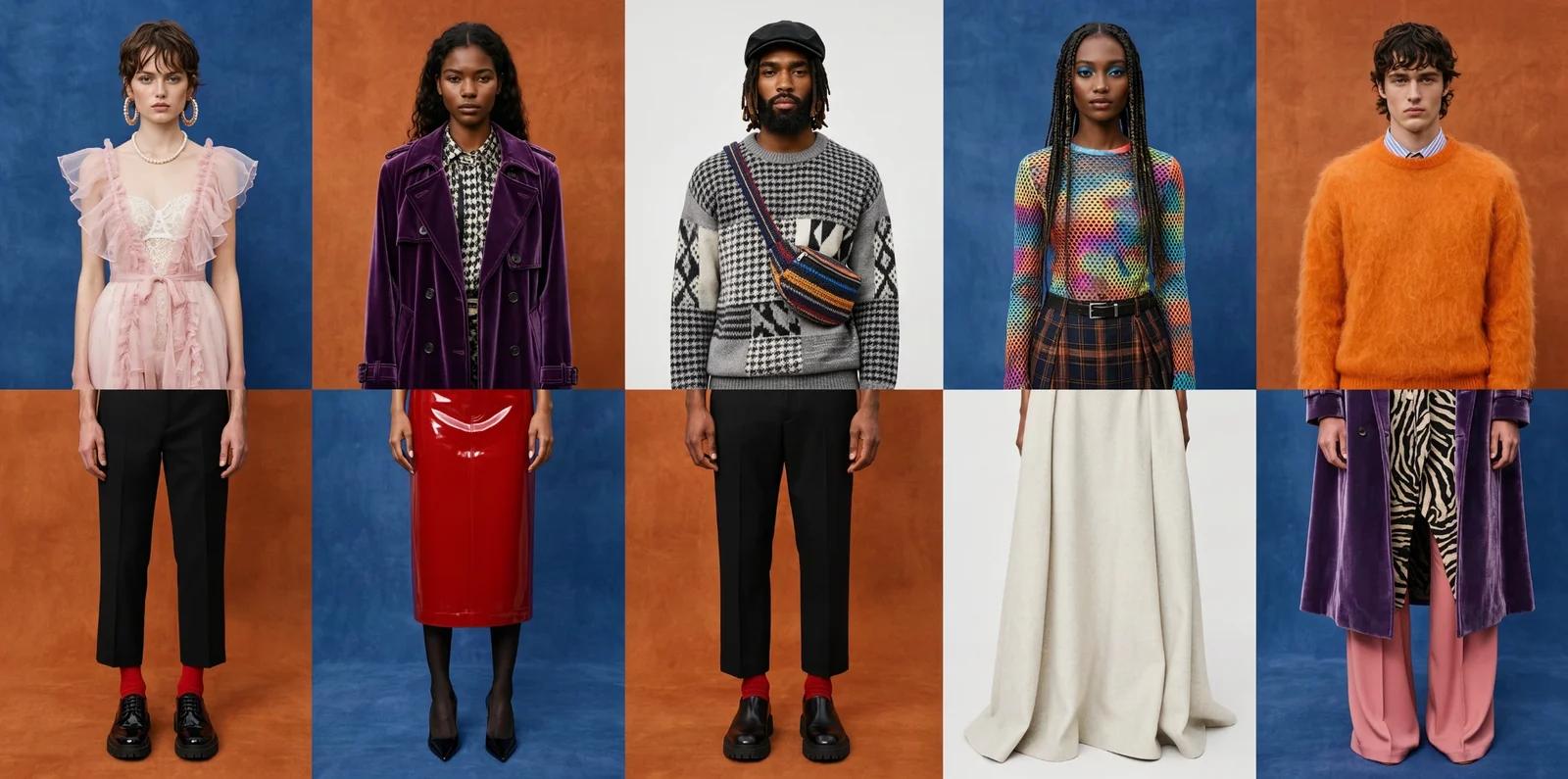
Çoğu görsel modeli bir sahneyi tarif etmenize olanak tanır. FLUX 3 Image ise her bir öğenin nereye gideceğini de belirtmenizi sağlar. Bu kılavuz, Black Forest Labs tarafından belgelendiği şekliyle sınırlayıcı kutu (bounding box) mekanizmasını açıklar ve ardından doğrudan üreticiye aktarabileceğiniz üç örnek prompt sunar.
Özet
- Bir kutu, görsel boyutu veya en boy oranı ne olursa olsun 0–1000 ızgarasında
[top, left, bottom, right](üst, sol, alt, sağ) şeklindedir. - Önce sahneyi yazın, ardından her biri için kısa bir açıklamayla birlikte öğeleri tek tek kutular halinde listeleyin.
- Tamamlanmış bir görselde aynı kutular düzenlemeyi hedefler: tek bir öğeyi yeniden renklendirin, taşıyın, değiştirin veya kaldırın.
- Kutuların hiçbir ek maliyeti yoktur; fiyat çözünürlüğe göre belirlenir.
Bir bakışta sınırlayıcı kutular
| Kutu | Kapsadığı Alan |
|---|---|
[0, 0, 1000, 1000] | tüm kareyi |
[0, 0, 500, 1000] | üst yarıyı |
[500, 0, 1000, 1000] | alt yarıyı |
[0, 0, 1000, 500] | sol yarıyı |
[700, 600, 1000, 1000] | sağ alt köşeyi |
Kutu nasıl yazılır?
Sınırlayıcı kutu; görselin gerçek boyutundan veya en boy oranından bağımsız olarak her iki yönde de 0'dan 1000'e uzanan bir ızgara üzerinde dört sayıdan, [top, left, bottom, right], oluşur. [0, 0, 1000, 1000] tüm karedir; [0, 0, 500, 1000] üst yarıdır; [700, 600, 1000, 1000] ise sağ alt köşedir.
Her kutunun kısa bir kimliği (id) ve içinde neyin yer alacağına dair bir açıklaması bulunur. Örneğin, BFL'in bir festival afişi için yayınladığı yerleşimde başlık için üst kısımda [10, 200, 170, 800] boyutunda bir metin kutusu, ortada bir kubbe, onun altında yüzücüler ve alt kenar boyunca bir kalabalık yer alır. Önce sahne prompt'unu yazıp öğe listesini sona eklersiniz; model her bir öğeyi kendi kutusunun içine yerleştirir.
Kutular isteğe bağlıdır. Standart bir görsel üretimi veya tek bir düzenleme için bunları tamamen atlayabilirsiniz; yerleşimin belirli bir şablona uyması gerektiğinde veya bir düzenlemenin başka hiçbir şeye dokunmadan yalnızca tek bir öğeyi etkilemesi gerektiğinde kutuları tercih edin.
Örnek 1: Başlığı tam istediğiniz yerde olan bir afiş
Önce sahne prompt'u, ardından kutular. Tırnak içindeki başlığa dikkat edin: tırnak içindeki metinler harfi harfine işlenir.
A risograph poster for a seaside night market, two inks, coral and deep teal,
grainy paper texture.

Elements:
- title: [40, 100, 180, 900] — the words "NIGHT MARKET" in a tall condensed
  sans-serif, coral ink
- lanterns: [200, 0, 520, 1000] — a string of paper lanterns across the frame
- stalls: [520, 80, 880, 920] — a row of market stalls with striped awnings
- date: [900, 300, 970, 700] — the line "Fridays, June to September" in small
  teal capitals
Başlık üst şeridi alır, tarih alt kısımda ince bir şeride yerleşir ve illüstrasyon da ortayı doldurur. Fenerler başlığa doğru kayarsa kutusunu küçülterek 180'in altından başlamasını sağlayın.
Örnek 2: 16:9 formatında bir ürün sayfası vitrini (hero)
Kutular, yerleşimin bir şablona uyması gerektiğinde fark yaratır. Burada ürün, sol tarafında metin için boşluk bırakılarak ortalanmıştır.
A product photograph of a matte black ceramic pour-over coffee dripper on a
light oak counter, soft morning window light, shallow depth of field, 16:9.

Elements:
- headline: [150, 60, 300, 460] — the words "Slow mornings, sharp coffee" in a
  light serif, charcoal
- subline: [320, 60, 400, 460] — one line of small grey text reading "Hand-glazed
  in small batches"
- product: [100, 520, 900, 940] — the coffee dripper, centered, with a glass
  carafe beneath it
- steam: [60, 600, 200, 860] — a faint wisp of steam rising from the dripper
Izgaranın geniş bir çerçeveye oturması için bunu 16:9 en boy oranıyla çalıştırın. Metin kutuları 460'ta bittiği ve ürün 520'de başladığı için metin hiçbir zaman kahve demleyicisinin üzerine binmez.
Örnek 3: Tamamlanmış bir görselde tek bir noktayı düzenleme
Aynı kutular bir düzenlemeyi hedeflemek için de kullanılır. Görseli referans olarak yükleyin, öğeyi adlandırın, kutusunu belirtin ve neyin aynı kalacağını söyleyin.
In this image, change only the red bicycle leaning against the wall to a pale
mint green. Keep everything else exactly unchanged: the brick wall, the shop
sign, the pavement, the lighting.

Elements:
- bicycle: [420, 300, 820, 620] — the bicycle, now pale mint green with the
  same frame, saddle, and tires
Taşıma işlemi için öğeye bir kaynak kutusu ve bir hedef kutu verip nereye gideceğini belirtin; kaldırma işlemi içinse kutunun yerini neyin doldurması gerektiğini (duvar, kaldırım gibi) açıklayın. Yayınlanan BFL örnekleri tam olarak bunu yapar: çerçevenin geri kalanı sabit tutularak bir güveyi leopar desenine dönüştürmek, mor bir kurdeleyi metalik ipeğe çevirmek veya bir tepeyi cilalı obsidiyene dönüştürmek.
İşe yarayan pratik alışkanlıklar
- Neyin aynı kalacağını belirtin. "Keep everything else exactly unchanged" ifadesinin neredeyse her BFL örneğinde bulunmasının haklı bir sebebi vardır.
- Her kutuya tek bir öğe. İçinde üç şey bulunan bir kutu, modele bunları yerleştirmesi için üç farklı yol sunar.
- Metin kutuları ile görsel kutuları arasında boşluk bırakın. Yazıların kaybolduğu yerler genellikle bu çakışma noktalarıdır.
- Tüm prompt'u değil, yalnızca kutuyu ayarlayın. Bir öğe yanlış yere yerleşirse kutusunu taşıyın veya küçültün ve prompt'un geri kalanını olduğu gibi bırakın. Çalışma alanı (workbench) yalnızca görseli döndürür, dolayısıyla yazdığınız kutu listesi ne istediğinizin tek kaydıdır.
İster kutu içersin ister içermesin her görsel üretimi aynı ücrete tabidir; fiyat, kredilerin işleyişi bölümünde açıklandığı gibi çözünürlüğe göre belirlenir. Bu modelde yeniyseniz FLUX 3 Image nedir yazısıyla başlayabilirsiniz.
FLUX 3 Image sınırlayıcı kutuları hakkında SSS
FLUX 3 Image kullanmak için sınırlayıcı kutulara ihtiyacım var mı?
Hayır. Bunlar isteğe bağlıdır. Yerleşimin bir şablona uyması gerektiğinde veya bir düzenlemenin tek bir öğenin içinde kalması zorunlu olduğunda kullanın.
Sayılar hangi ızgarayı temel alır?
Görselin piksel boyutundan veya en boy oranından bağımsız olarak, üst, sol, alt, sağ sırasıyla her iki yönde de 0 ile 1000 arasını temel alır.
Mevcut bir görseli düzenlemek için kutuları kullanabilir miyim?
Evet. Görseli referans olarak ekleyin, öğeyi adlandırın, kutusunu belirtin ve neyin değişmeden kalacağını yazın.
Sınırlayıcı kutular ekstra krediye mal olur mu?
Hayır. Bir üretim, kutulu veya kutusuz fark etmeksizin 1K, 2K veya 4K çözünürlükte 18, 72 veya 245 kredi tutarındadır.
Metnim neden illüstrasyonla çakıştı?
Muhtemelen metin kutusu ile görsel kutusu birbiri üzerine biniyordur. Aralarında bir boşluk bırakın; örneğin başlığı 180'de bitirip illüstrasyonu 200'de başlatın.
Kaynak: Black Forest Labs, docs.bfl.ai, FLUX 3 Image genel bakış ve düzenleme sayfaları ile bfl.ai/models/flux-3-image, erişim tarihi 2 Ekim 2026. Yukarıdaki örnek prompt'lar BFL'e değil, bize aittir. Bu sayfadaki görsel, Black Forest Labs tarafından hazırlanan resmi bir FLUX 3 Image örneğidir; bu site tarafından üretilmemiştir.