FLUX 3 Image Bounding Boxes: Prompts für Layout und Bearbeitung
So funktionieren Bounding Boxes in FLUX 3 Image: Eine Box [top, left, bottom, right] pro Element auf einem 0–1000-Raster, um Elemente zu platzieren oder gezielt Bereiche im fertigen Bild zu bearbeiten.
 Flux 3 Image Team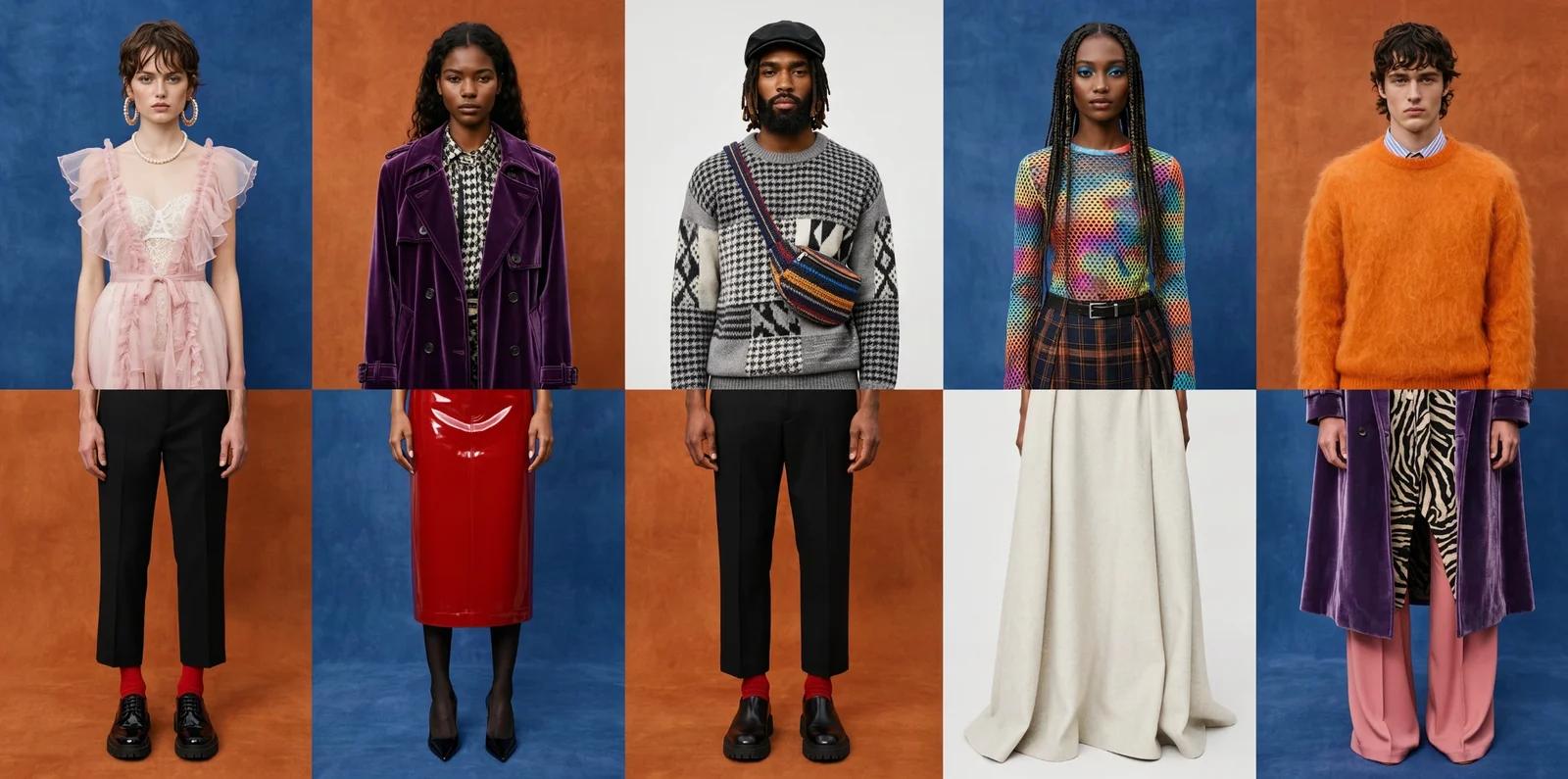
Die meisten Bildmodelle lassen dich eine Szene beschreiben. Mit FLUX 3 Image kannst du außerdem bestimmen, wo jedes Element platziert wird. Dieser Guide erklärt die Funktionsweise von Bounding Boxes nach der Dokumentation von Black Forest Labs und zeigt dir drei Beispiel-Prompts, die du direkt in den Generator laden kannst.
TL;DR
- Eine Box besteht aus
[top, left, bottom, right]auf einem 0–1000-Raster – unabhängig von Bildgröße oder Seitenverhältnis. - Beschreibe zuerst die Szene und liste dann die Elemente auf – jeweils eine Box mit einer kurzen Beschreibung.
- Bei einem fertigen Bild steuern dieselben Boxen gezielte Bearbeitungen: ein einzelnes Element umfärben, verschieben, ersetzen oder entfernen.
- Bounding Boxes kosten nichts extra; der Preis richtet sich nach der Auflösung.
Bounding Boxes auf einen Blick
| Box | Bereich |
|---|---|
[0, 0, 1000, 1000] | das gesamte Bild |
[0, 0, 500, 1000] | die obere Hälfte |
[500, 0, 1000, 1000] | die untere Hälfte |
[0, 0, 1000, 500] | die linke Hälfte |
[700, 600, 1000, 1000] | die untere rechte Ecke |
Wie eine Box aufgebaut ist
Eine Bounding Box besteht aus vier Zahlen, [top, left, bottom, right], auf einem Raster von 0 bis 1000 in beide Richtungen – unabhängig von der tatsächlichen Bildgröße oder dem Seitenverhältnis. [0, 0, 1000, 1000] ist das gesamte Bild, [0, 0, 500, 1000] die obere Hälfte und [700, 600, 1000, 1000] die untere rechte Ecke.
Jede Box hat eine kurze ID und eine Beschreibung dessen, was sich darin befindet. Das von BFL veröffentlichte Layout für ein Festivalplakat enthält beispielsweise eine Textbox [10, 200, 170, 800] oben für den Titel, eine Kuppel in der Mitte, Schwimmer darunter und eine Menschenmenge am unteren Rand. Du gibst zuerst den Szenen-Prompt ein und hängst die Liste der Elemente am Ende an; das Modell platziert dann jedes Element in seiner Box.
Bounding Boxes sind optional. Bei einfachen Generierungen oder unkomplizierten Edits kannst du sie komplett weglassen. Nutze sie, wenn dein Layout exakt zu einer Vorlage passen muss oder wenn eine Bearbeitung genau ein bestimmtes Element verändern soll und sonst nichts.
Beispiel 1: Ein Plakat mit dem Titel genau an der richtigen Stelle
Zuerst der Szenen-Prompt, dann die Boxen. Achte auf den Titel in Anführungszeichen: Text in Anführungszeichen wird wörtlich übernommen.
A risograph poster for a seaside night market, two inks, coral and deep teal,
grainy paper texture.

Elements:
- title: [40, 100, 180, 900] — the words "NIGHT MARKET" in a tall condensed
  sans-serif, coral ink
- lanterns: [200, 0, 520, 1000] — a string of paper lanterns across the frame
- stalls: [520, 80, 880, 920] — a row of market stalls with striped awnings
- date: [900, 300, 970, 700] — the line "Fridays, June to September" in small
  teal capitals
Der Titel belegt den oberen Streifen, das Datum einen schmalen Streifen unten und die Illustration füllt die Mitte. Falls die Laternen in den Titel hineinragen, verkleinere einfach ihre Box, sodass sie erst unterhalb von 180 beginnt.
Beispiel 2: Ein Produktseiten-Hero im Format 16:9
Bounding Boxes spielen ihre Stärken aus, wenn ein Layout genau zu einem Template passen muss. Hier ist das Produkt zentriert platziert, mit freiem Platz für Text auf der linken Seite.
A product photograph of a matte black ceramic pour-over coffee dripper on a
light oak counter, soft morning window light, shallow depth of field, 16:9.

Elements:
- headline: [150, 60, 300, 460] — the words "Slow mornings, sharp coffee" in a
  light serif, charcoal
- subline: [320, 60, 400, 460] — one line of small grey text reading "Hand-glazed
  in small batches"
- product: [100, 520, 900, 940] — the coffee dripper, centered, with a glass
  carafe beneath it
- steam: [60, 600, 200, 860] — a faint wisp of steam rising from the dripper
Führe den Prompt mit dem Seitenverhältnis 16:9 aus, damit sich das Raster auf ein breites Format abbildet. Da die Textboxen bei 460 enden und das Produkt bei 520 beginnt, überlappt der Text niemals den Kaffeefilter.
Beispiel 3: Gezielte Bearbeitung in einem fertigen Bild
Mit denselben Boxen kannst du gezielte Bearbeitungen vornehmen. Lade das Bild als Referenz hoch, benenne das Element, gib seine Box an und beschreibe, was unverändert bleiben soll.
In this image, change only the red bicycle leaning against the wall to a pale
mint green. Keep everything else exactly unchanged: the brick wall, the shop
sign, the pavement, the lighting.

Elements:
- bicycle: [420, 300, 820, 620] — the bicycle, now pale mint green with the
  same frame, saddle, and tires
Um ein Element zu verschieben, gibst du ihm eine Ausgangs- und eine Zielbox und legst fest, wohin es wandern soll. Beim Entfernen beschreibst du, was die Box stattdessen füllen soll (etwa die Wand oder das Straßenpflaster). Die offiziellen BFL-Beispiele zeigen genau das: Eine Motte im Leopardenmuster umfärben, ein lila Band in metallische Seide verwandeln oder einen Tafelberg aus poliertem Obsidian erschaffen – während der Rest des Bildes jeweils exakt verankert bleibt.
Hilfreiche Tipps
- Beschreibe, was unverändert bleibt. „Keep everything else exactly unchanged“ steht nicht ohne Grund in fast jedem BFL-Beispiel.
- Ein Element pro Box. Eine Box mit drei verschiedenen Dingen lässt dem Modell zu viel Spielraum bei der Platzierung.
- Lass Abstand zwischen Text- und Bildboxen. Bei Überlappungen geht Schrift schnell verloren.
- Passe die Box an, nicht den gesamten Prompt. Sitzt ein Element an der falschen Stelle, verschiebe oder verkleinere seine Box und behalte den Rest des Prompts unverändert bei. Die Workbench gibt nur das Bild aus – deine Box-Liste dokumentiert also, was du vorgegeben hast.
Jede Generierung kostet gleich viel, egal ob mit oder ohne Bounding Boxes – der Preis richtet sich nach der Auflösung, wie in So funktionieren Credits erklärt. Wenn du neu bei diesem Modell bist, starte am besten mit Was FLUX 3 Image ist.
Häufige Fragen zu FLUX 3 Image Bounding Boxes
Brauche ich Bounding Boxes, um FLUX 3 Image zu nutzen?
Nein. Sie sind optional. Verwende sie, wenn ein Layout exakt zu einer Vorlage passen muss oder eine Bearbeitung auf ein einzelnes Element begrenzt bleiben soll.
Welches Raster nutzen die Zahlen?
0 bis 1000 in beide Richtungen, in der Reihenfolge top, left, bottom, right – unabhängig von Pixelgröße oder Seitenverhältnis des Bildes.
Kann ich Boxen verwenden, um ein bestehendes Bild zu bearbeiten?
Ja. Hänge das Bild als Referenz an, benenne das Element, gib seine Box an und beschreibe, was unverändert bleiben soll.
Kosten Bounding Boxes zusätzliche Credits?
Nein. Eine Generierung kostet 18, 72 oder 245 Credits bei 1K, 2K oder 4K – egal ob mit oder ohne Boxen.
Warum überlappt mein Text die Illustration?
Wahrscheinlich überlappen sich die Textbox und die Bildbox. Lass etwas Abstand dazwischen – beende zum Beispiel den Titel bei 180 und starte die Illustration bei 200.
Quelle: Black Forest Labs, docs.bfl.ai, FLUX 3 Image Übersichts- und Bearbeitungsseiten sowie bfl.ai/models/flux-3-image, abgerufen am 2. Oktober 2026. Die obigen Beispiel-Prompts stammen von uns, nicht von BFL. Das Bild auf dieser Seite ist ein offizielles FLUX 3 Image-Beispiel von Black Forest Labs und wurde nicht von dieser Website generiert.